SOPXML - Rédaction de documents
Rédaction d'une Procédure sous l'éditeur SOPXML
Mise à jour du
08 septembre 2015 (PYJ)
Paramétrage -
Génération des SOPXML
Conventions
- Les Titres 1 (H1) sont codés en ALL
- Les Titres 2 (H2) sont codés par les spécificités de leurs
paragraphes.
Sous SOPXML, il existe des caractères "interdits" (qui s'ils sont utilisés
entrainent un bug qui empêche la visualisation de la SOP).
Ces caractères sont : &, <, > et @
Vocabulaire
- Corpus : Jeu de procédure = Activité + Langue
- Dimension : paramètre sémantique, prenant une valeur unique
dans une liste prédéfinie, cette dernière étant complétée par
une ou plusieurs valeurs complémentaires.
- Valeur et valeur complémentaire : voir Dimension
- Contexte :
- Ensemble des valeurs des différentes
dimensions appliquées à un nœud.
- Ensemble des valeurs des différentes
dimensions sélectionnés lors d'une
visualisation. Seuls les nœuds dont le contexte
correspond seront affichés.
- Cas particulier : le contexte ALL est
toujours visible ou permet à l'élément de ne
jamais être filtré.
- Nœud : Élément d'une procédure (p, li, h1, h2, h3, ab, R,
a, img...) Possède des nœuds parents et des nœuds enfants.
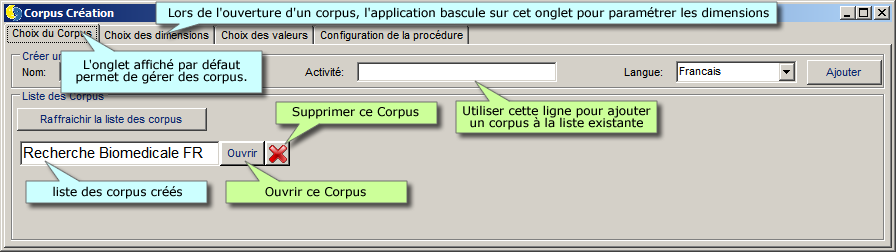
Création d'un corpus
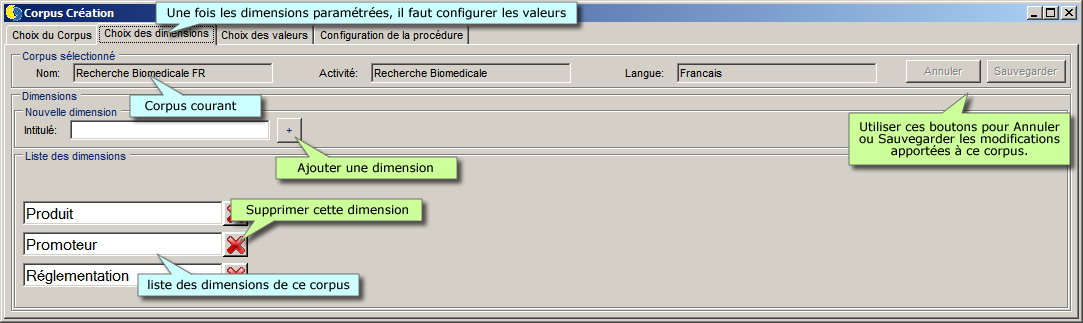
Paramétrage du corpus : Dimensions
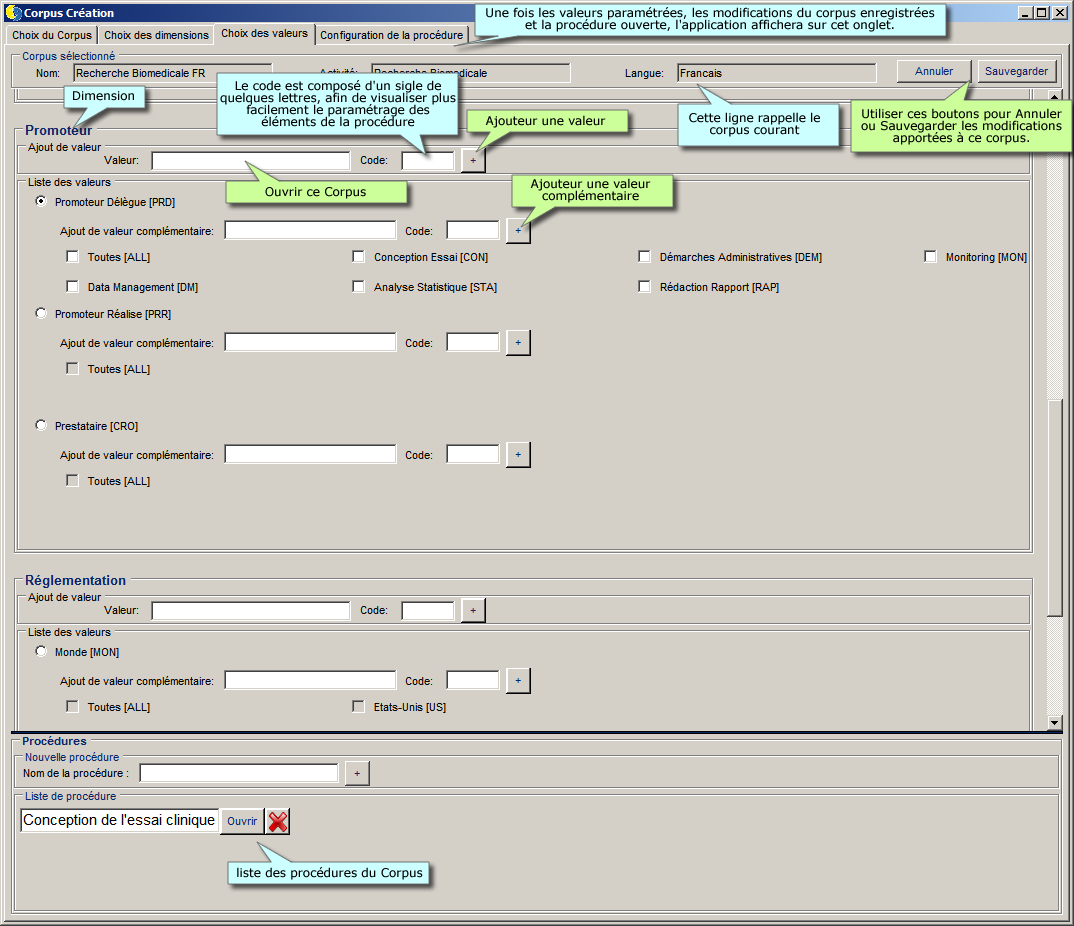
Paramétrage du corpus : Valeurs
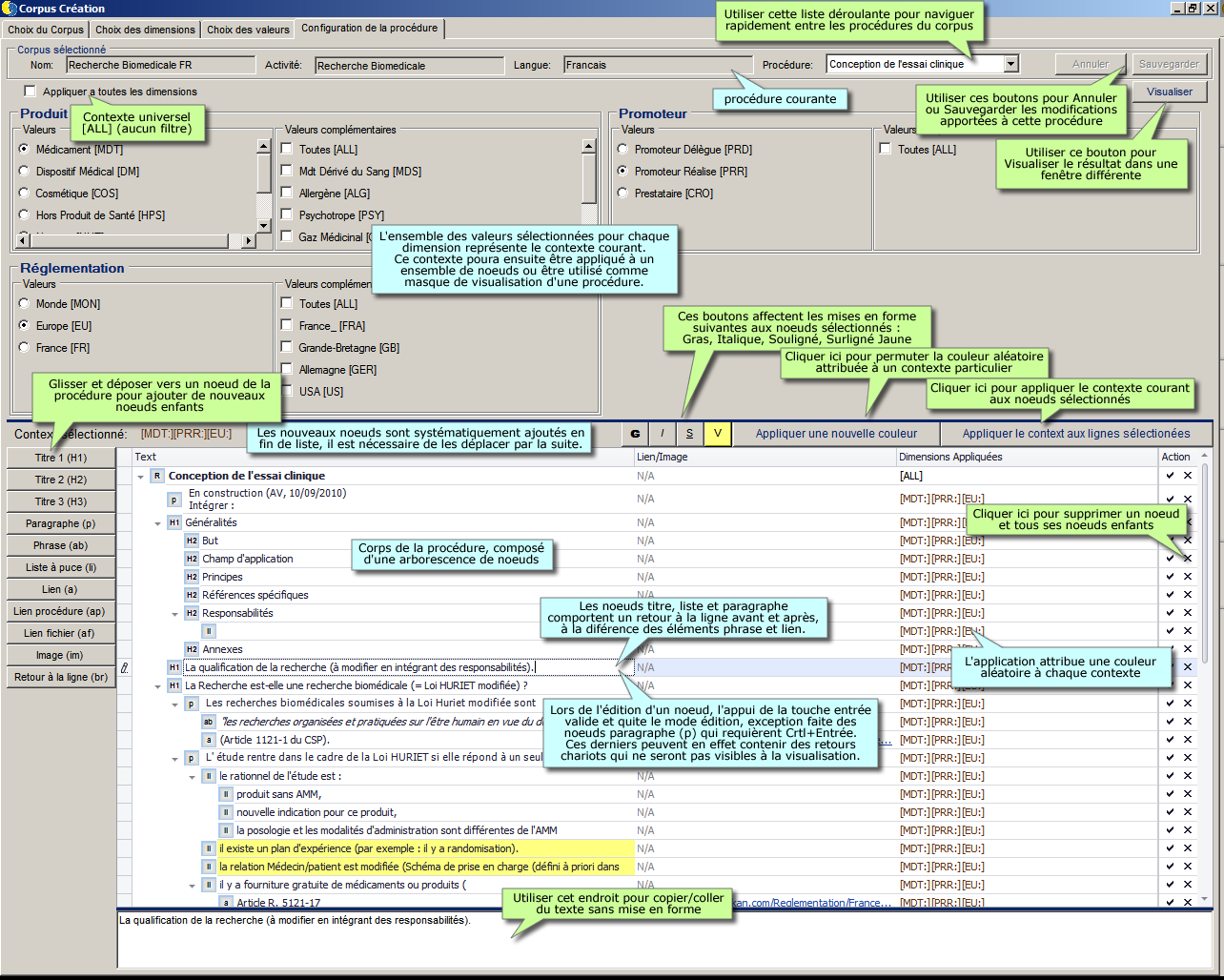
Création d 'une procédure
Visualisation
Mettre un exemple de visu avec filtrage
_____
Les nœuds
| Titre
de la procédure |
R |
Ne peut inclure un retour
chariot |
| Titre
1 |
H1 |
Peut avoir en cascade tous
les autres nœuds ci-dessous
Entraîne un retour chariot avant et après |
| Titre 2 |
H2 |
Peut avoir en cascade tous
les autres nœuds ci-dessous
Entraîne un retour chariot avant et après |
| Titre 3 |
H3 |
Peut avoir en cascade tous
les autres nœuds ci-dessous
Entraîne un retour chariot avant et après |
|
Paragraphe |
p |
Peut avoir en cascade tous
les autres nœuds ci-dessous
Entraîne un retour chariot avant
"Entrée" crée un autre paragraphe dans le même
noeud
"Ctrl+Entrée" valide et quitte le mode édition |
| Phrase |
ab |
après un "p" et avant un
"li", prolonge le "p"
après un "p", sans "li" après, ne
prolonge pas le "p"
ne prolonge un "p", que si le "p" a des enfants
après le "ab" ??
après un "H1", ne prolonge pas le "H1" |
| Liste à
puce |
li |
"Entrée" crée un autre
paragraphe dans le même noeud
"Ctrl+Entrée" valide et quitte le mode édition |
| Lien |
a |
|
| Lien
procédure |
ap |
|
| Lien
fichier |
af |
|
| Image |
im |
|
| Retour à
la ligne |
br |
|
| |
|
Les nœuds en cascade ne
peuvent apparaître en visualisation que si le
noeud sus-jacent fait partie du contexte
visualisé.
Corollaire : une liste dépendant d'un paragraphe en contexte "Promoteur"
ne pourra pas apparaître sous le paragraphe en
contexte "Prestataire" qui serait situé
au-dessus |
| |
|
Les nœuds sont insérés en fin
de liste. |
| |
|
Comment faire un lien
hypertexte dans un élément de liste à puce ? |
| |
|
La suppression d'un nœud
entraîne la suppression de tous ses enfants |
| |
|
Comment faire des morceaux de
phrase "Promoteur" et "Prestataire" ? au milieu
d'un paragraphe (pas de problème si phrase avant
et phrase après), en début ou fin de paragraphe
avec des enfants : problème |
Stratégie de rédaction d'une procédure dans SOP XML (en particulier à partir
d'une SOP html existante)
- s'inspirer du squelette de SOP : 0_SOPF, 0_SOPE
- commencer par créer les Titres1 : soit en les créant les uns
sous les autres, soit en coupant un Titre1 avec Alt+Enter
- créer les Titres2
- insérer les Titres3 (si déjà prévus)
- saisir les annexes
- dans un chapitre donné, insérer tous les p, puis les niveaux
inférieurs un par un en commençant par la fin du chapitre
- Une fois la structure de la SOP XML créée, commencer à saisir à partir de la fin de la procédure
- Utiliser les déplier replier pour faciliter la saisie
Installation
Déployer le msi disponible dans le répertoire mission XMLSOP
saisir les valeurs suivantes lors de l'installation :
- Corpus : S:\SopXml\Corpus\
- Images : S:\SopXml\Images\
- OtherFiles : S:\SopXml\Files\
- ProcéduresClients : S:\SopXml\ProceduresClients\
Note : si l'installation échoue, essayer les manipulation ci-dessous :
- changer la syntaxe des chemins
S:\... par
https://intranet-sc.sunnikan.com\...
- vérifier que le répertoire Images contient exclusivement des
images (PNG, GIF, JPG, BMP)
- utiliser les valeurs par défaut pour passer l'installation
puis modifier le fichier settings dans le répertoire
d'installation pour changer les valeurs
Maintenance
Convention de nommage des procédures
Les procédures sont contenues dans des fichiers .SOP contenu dans le
répertoire des corpus (S:\SopXML\Corpus\)
Nommer ces fichier est soumis aux règles suivantes :
- Pas d'espace
- pas d'accents
- Pas de caractères spéciaux
- Pas de chiffre en premier caractère
- préfixées du domaine. Par exemple, une procédure de data
Management sera précédée de "DM_"
- Mettre les mots clefs en premier dans le nom de la
procédure.
Renommer une procédure
Renommer une procédure SOPXML est simple :
- S'assurer que personne n'est en train de rédiger des
procédures
- Ouvrir le corpus de la procédure à renommer sous
l'explorateur de fichiers windows :
- Repérer la procédure, composée :
- d'un fichier .sop que l'on
renomme comme un fichier classique
- d'un fichier .htm à
supprimer
- Modifier dans l'intranet les liens pointant vers
cette procédure.
Copier coller une procédure existante
Cpier coller une procédure SOPXML est simple :
- S'assurer que personne n'est en train de rédiger des
procédures
- Ouvrir le corpus de la procédure à copier sous
l'explorateur de fichiers windows :
- Repérer la procédure, composée :
- d'un fichier .sop que l'on
copie et colle dans le même corpus comme un fichier classique
- d'un fichier .htm Rien
à faire
- Créer dans l'intranet les liens pointant vers
cette nouvelle procédure.
_____