Spécification
Imprimantes
Source du pilote d'impression :
Y:\Pilotes\Imprimantes\Ricoh\PCL5c_XP_Vista\XP-VISTA\FRANCAIS\disk1
Adresse réseau :
Références :
- No Client : 20154229
- No Machine : v1593901340
- No Contrat : 0002979407 (valide jusqu'au 31/12/2013)
Contact
- Contact :
-
Salim BENJDIA
- tél:
01-56-72-34-99
- Fax:
01-56-72-35-01
- mob:
06-85-15-99-32
-
sbenjdia@ricoh.fr
- RICOH FRANCE SAS
- Standard : 0 821 017 426 (0,12€ TTC/mn)
- No National : 0 892 012 012 (0,12€
TTC/mn)
- adresse postale : RICOH FRANCE SAS -
Parc Tertiaire SILIC - 7-9, avenue Robert
Schuman - BP 70102 - 94513 RUNGIS Cedex
- Site Web :
http://www.ricoh.fr
- Anciens contacts :
- Katia Francois, secrétaire de
facturation d'émilie lecomte, Tel : 01 56 72
32 91
- Emilie LECOMTE, ingénieur commercial,
tel 1 : 01 40 94 32 89, tel 2 : 01 56 72 34
19 (après déménagement), fax : 01 40 94 39
18, Mob : 06 75 56 53 76, Mail :
emilie.lecomte@ricoh.fr
Administration
Ce matériel s'administre de trois manières :
- par le panneau tactile de l'imprimante
- les boutons à gauche permettent de sélectionner un mode (Copie /
Impression / Numérisation / Paramétrage / Fax)
- le bouton vert permet de démarrer une opération,
- le petit bouton carré jaune permet de réinitialiser les menus et
revenir à l'écran de départ du mode choisi,
- le bouton rouge permet d'annuler la commande en cours. couplé au
bouton jaune, il permet de se fermer sa session sur l'imprimante
- par l'interface web:
http://10.0.0.72
- un item de couleur orange nécessite une attention modérée
- un item de couleur rouge nécessite une attention urgente
- toute panne sera signalée par un code technique particulier
- par les options d'impression du pilote (Démarrer > Exécuter > saisir
control printers > clic droit et Options d'impression
Les blocage se mettent place sur deux plans :
- Blocages d'ordres généraux, s'appliquant à toute la machine
- droits des utilisateurs supérieurs au programme
Procédure d'installation des drivers d'impression réseau
PCL 5c
Préférer au mode d'impression PCL6 le mode PCL5c, moins buggé.
- ouvrir le gestionnaire d'imprimantes et télécopieurs (démarrer >
exécuter >
control printers)
- clic droit > Ajouter une imprimante,
- continuer
- sélectionner "Imprimante locale" et laisser décoché "Détection et
installation automatique",
- Si le port réseau 10.0.0.72 n'existe pas déjà, sélectionner
"Créer un nouveau port"
- choisir "Standard TCP/IP port" (et surtout pas "Dell enhanced"
ou autres ports constructeurs)
- spécifier l'adresse IP de l'imprimante (le nom s'affiche
automatiquement)
- une fois le port créé ou spécifié, cliquer sur "Disque fourni" à la
demande du logiciel d'impression
- cliquer sur Parcourir et saisir le chemin du pilote d'impression
(voir ci-dessus)
- sélectionner le fichier .inf à la location spécifiée
- sélectionner le modèle de copieur Ricoh Aficio MP 3300 PCL 5c
- laisser le nom de l'imprimante tel quel
- ne pas partager
- une fois l'imprimante disponible dans la liste :
- clic droit > propriétés
- Accessoires > Mise à jour immédiate > OK
- Avancé > Impression par défaut... > sélectionner Recto-verso
et Noir&Blanc > OK
- clic droit > Options d'impression > sélectionner Recto-verso et
Noir&Blanc > OK
RPCS
RPCS est un standard de communication propriétaire spécifique à Ricoh.
La procédure d'installation est identique à celle du pilote PCL (voir
ci-dessus). Toute fois le mode de fonctionnement de ce driver est différent.
La ou le mode PCL permet de sélectionner des options, le driver RPCS
fonctionne à base de présélections. Ce mode permet des réglage beaucoup plus
fins, approchant la photocomposition, que ne gère pas le mode PCL.
- Les modes d'impression apparaissent sous forme de listes,
- modifier les paramètres d'un mode d'impression (couleur>nb par
exemple) n'impacte pas les autres modes
- pour modifier les paramètres d'un mode d'impression de la liste, cliquer sur modifier
- pour ajouter un mode d'impression, sélectionner le mode par défaut,
le modifier puis
cliquer sur "enregistrer sous"
- pour modifier la liste des modes d'impression, cliquer sur le
bouton au dessus de la liste
- Ne jamais utiliser l'option "Economie de Toner" qui use la machine
PS
NE JAMAIS utiliser le driver PS qui risquerait d'endommager la machine.
Driver universel
Il existe un pilote universel pour les périphériques Ricoh.
Terminal Serveur
Deux méthodes sont utilisables pour installer le pilote d'impression sur
Terminal Serveur. Dans le cas si dessous, le driver à été installé à deux
endroits : sur le poste distant se connectant au serveur et sur le serveur
lui-même.

- utiliser l'importation du driver local du poste distant :
- le driver est installé sur le
poste distant, se connectant au serveur via TS
- Quand le poste ouvre une session sur le serveur, une connexion au driver
est créée (première ligne sur l'illustration ci-dessus)
- Donc quand un document est imprimé, il est envoyé vers le spooler
d'impression du poste local avant d'être envoyé sur l'imprimante. Cet
aller-retour peut prendre un temps considérable si le poste distant ne
dispose pas d'une connexion optimale.
- utiliser le driver du serveur :
- le driver est installé sur le serveur, acceptant la connexion du
poste distant via TS
- Quand le poste ouvre une session sur le serveur, le driver installé
lui est accessible (deuxième ligne sur l'illustration ci-dessus)
- Cette solution est à préférer puisque les impressions ne feront pas
d'aller-retour entre le poste distant et le serveur.
Numérisation (scan)
Paramétrage
Pour numériser, il est nécessaire de paramétrer un compte
utilisateur.
- paramètres systèmes > carnet d'adresse > dossier
- choisir le mode de sélection SMB
- spécifier le nom du répertoire
- (attention ! les droits en écriture doivent être attribués au
compte de service utilisé sans quoi les numérisation resteront
bloquées à 99%)
- choisir la qualité de scan :
- 200 dpi : fax
- 300 dpi : Normal
- 400 dpi : bonne qualité
- 600 dpi : qualité photo
- Le paramétrage d'une numérisation par mail fonctionne de la même
manière
- par défaut, la numérisation vers dossier à été choisie
Numérisation vers Dossier
- poser les originaux à scanner dans le chargeur au dessus de la
machine. (attention au sens !)
- appuyer sur le bouton Numérisation
- sélectionner le compte utilisateur Scan
- régler les paramètres de numérisation (à gauche du panel)
- envoyer.
par défaut la numérisation s'effectue en PDF. Il est possible de
configurer les options suivantes :
- numérisation d'originaux recto/verso ou simple page
- création de Tiff/jpg/pdf multipage ou simple page
Numérisation par mail
Idem Scan par dossier. Il est conseillé de réduire la qualité du scan à
200 dpi. Une adresse mail soit être spécifiée. Le SMTP à utiliser se résume
à l'adresse du serveur exchange (vrt-mailbox-sc.sunnikan.local)
- dans l'interface web, la case Expéditeur/Destinataire permet de
préciser si l'utilisateur spécifié apparaitra dans les propositions lors
de l'utilisation des fonctions d'envoi des numérisations par mail. Ceci
afin d'éviter les usurpations d'identité.
Gestion de la queue d'impression
En cas de grosse erreur, le plus rapide consiste à cliquer sur le bouton
Impression et passer l'imprimante "Hors ligne" ou de retirer le
tiroir d'alimentation
Ensuite il est possible de gérer les travaux d'impression
Gestion des utilisateurs
Via l'écran du copieur
Utiliser le bouton blanc au dessus des boutons des modes de la machine
pour accéder aux menu de gestion des utilisateurs
- La mise en place d'une restriction générale affecte toute la machine et se
paramètre par fonction (imprimante, copieur,...).
- Les paramètres utilisateur se superposent aux paramètres généraux :
- ils se paramètres grâce au carnet d'adresse
- l'authentification se réalise grâce à un code à 8 chiffres
(existe LADP mais code trop compliqué à taper sur le copieur)
- pour définir un code :
- saisir le code (8 chiffres max)
- valider
- suivant x2
- régler les fonctions à autoriser/interdire
Ensuite, il est possible de se connecter grâce au bouton utilisateur. La
déconnexion intervient :
- automatiquement au bout d'une minute
- en appuyant simultanément sur le bouton rond rouge et le bouton
jaune carré
Via le pilote PCL
Un onglet "Accès valide" permet de rentrer le code utilisateur
Attention !
- sur le pilote PCL, le code est modifiable à tout moment
- sur le pilote RPCS, le code est stocké en dur dans le driver, seul
une réinstallation de ce dernier efface le code utilisateur spécifié
Administration des utilisateur via l'interface Web
- Se connecter en mode administrateur
- Cliquer sur Carnet d'adresse
- les informations de connexion se rentrent directement et les mdp ne
sont pas divulgués
- Note : il est important de renseigner
Note : créer un compte de service pour le scan automatique vers dossier.
Fax
Les option
Gestion des consommables
La gestion distante nécessite que le protocole https (443) soit ouvert
vers l'extérieur, ce qui est fait.
Gestion distante non encore installée. Pour l'instant utilise le numéro
d'appel inscrit sur le coté de l'imprimante.
notes
- Lors des numérisation, le nommage des fichier empêche tout écrasement
- L'imprimante détecte automatiquement le contenu des tiroirs (A4/A3)
- Si des problèmes de police surviennent, tenter de cocher dans "Qualité
d'Impression" > "Utiliser les polices d'imprimante"
Blocage de la couleur
- Installé de base, paramétrer un compte utilisateur et utiliser le
code de celui-ci pour imprimer en couleur.
- ou alors installer un driver similaire (3300) correspondant à une
imprimante noir et blanc
Attention ! si l'impression lancée ne dispose pas de droits suffisant
pour imprimer en couleur, alors le travail sera simplement ignoré, aucun
message d'avertissement n'apparaitra. Toutefois, le travail apparaitra dans
l'historique des travaux d'impression.
Imprimantes supplémentaires
Source du pilote d'impression :
Y:\Pilotes\Imprimantes\Dell 2330dn
Adresse réseau :
Note : l'exécutable décompresse les fichiers du pilote qui doit être
ensuite être installés vis l'assistant d'ajout d'imprimante (voir procédure
ci-dessous).
Source du pilote d'impression :
Y:\Pilotes\Imprimantes\Dell 3000cn- Exécuter
R84409.EXE
Adresse réseau :
Note : l'exécutable décompresse les fichiers du pilote qui doit être
ensuite être installés vis l'assistant d'ajout d'imprimante. (voir procédure
ci-dessous)
Procédure d'installation
La procédure d'installation ci-dessous est valable pour toutes les
imprimantes réseau Dell.
L'exécutable va décompresser les fichiers du driver dans
C:\Dell\Drivers
- Quitter le GUI d'installation Dell
- Ouvrir le dossier "Imprimantes et télécopieurs" (Démarrer >
Paramètres)
- Clic droit > "Ajouter une imprimante"
- Installer l'imprimante sur le port local :

- Installer les deux langages d'impression (PCL et PS) si disponible
- Mettre l'imprimante Dell M5300 PS3 en imprimante par défaut
- Modifier le port d'impression local en un port réseau (clic droit
sur l'imprimante installée > propriétés)
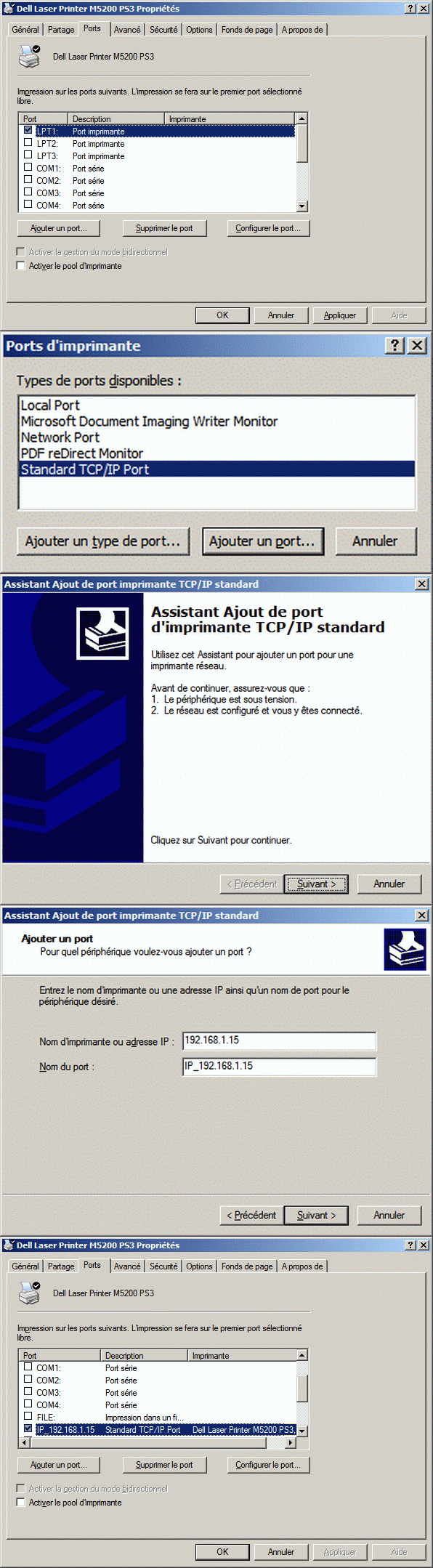
- Enfin configurer les options d'impression par défaut : (voir fiche
d'anomalie 003_180908
_____