Savoir rédiger
Rédiger une Annexe de Procédure (avec WORD)
Mise à jour le 04 septembre 2012 (GM)
Ces conventions établies permettent de mieux gérer les versions et l'identification de ce type de document.
mot clé_TE.doc (formulaire en Anglais)
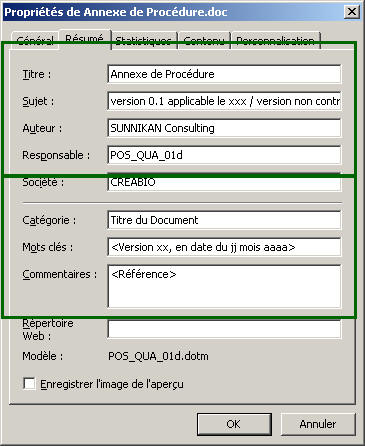
Vérifier systématiquement les Propriétés du document avant envoi au Client (et avant capitalisation) +++
Utiliser les champs "Propriétés du document" dès qu'une une information est dupliquée dans plusieurs parties du document (ne pas oublier de les mettre à jour !)
Renseigner systématiquement les propriétés du document.
Cette distinction, entre le modèle de document et le document lui-même, va permettre de gérer les versions et l'identification du modèle du document et du formulaire.
Il suffit donc de renseigner les Propriétés du document, conformément au tableau ci-dessus.
Par exemple :
|
Champ
(en Français) |
Champ
(en Anglais) |
Contenu |
|
|
Titre |
Title |
Titre
du modèle |
Identification |
|
Sujet |
Subject |
Modèle
Version n° 0.1 en date du
jj mm AAAA |
|
|
Auteur |
Author |
SUNNIKAN Consulting |
|
|
Responsable |
PropriétésDoc - Manager |
Référence du modèle |
|
|
Société |
PropriétésDoc - Company |
Client |
Identification |
|
Catégorie |
PropriétésDoc
- Category |
Titre
du document |
|
|
Mots-clé |
Keywords |
Document
Version n° 0.1 en date du
jj mm AAAA |
|
|
Commentaires |
Comments |
Référence du projet (ex :
essai clinique) |
Une fois que les Propriétés du document on été renseignées, les champs leur correspondant sont à insérer. (Note: une fois inclus, ces champs apparaissent en faisant Alt F9.)
Par exemple :
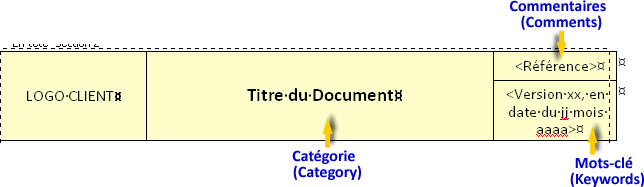

L'annexe à envoyer au Client étant en version 0.1 (draft), la date de la version envoyée du modèle d'annexe (Version dated...) correspond à la date de l'envoi de celle-ci. Cette date est à implémenter au niveau du pied de page (champs : Subject).
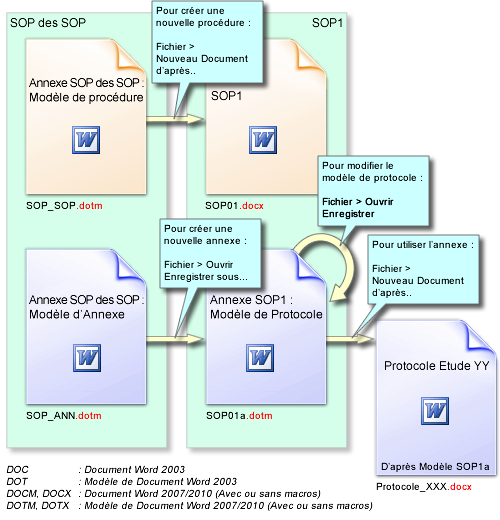
Fonctionnement des modèles de documents Word utilisé pour la gestion des annexes :
PJ : inclure un lien vers la formation Client à l'utilisation des annexes ainsi qu'un détail des références sur les documents
Les champs sont utilisés pour les gérer les données répétées un grand nombre de fois. Leur utilisation peut être aussi simple que la numérotation des pages ou aussi complexe que des calculs de tableaux.
| F9 | mettre à jour le champ sélectionné |
| Ctrl + F9 | insérer un champ |
| Shift + F9 | Basculer le code de champ sélectionné |
| Alt + F9 | Basculer tous les codes de champ |
| Ctrl + A puis F9 | Sélectionner tous + Mettre à jour les codes de champs |
Poser les tabulations à leur juste place
Pour faire des lignes dans un formulaire :
Les tableaux se comportent à certain titres comme des images ou des graphiques, selon l'habillage qui leur est appliqué, ils peuvent être flottants, encadrés, séparés, etc. Il est recommandé de ne pas utiliser d'habillage.
L'habillage est paramétrable via les propriétés du tableau (clic droit sur le tableau > Propriétés du tableau > Habillage > Aucun)
Pour séparer un tableau en deux :
Quand un tableau fait plus d'une page de hauteur, il est préférable de répéter la lignes d'en-tête :
Espacement dans la ligne d'en-tête du tableau :
_____