

Mise à jour le 26 janvier 2023 (PJ)
Savoir rédiger
Rédiger avec WORD
|
|
Mise à jour le 26 janvier 2023 (PJ) |
Les conventions de format et de styles dans WORD sont importantes pour plusieurs raisons :
Ce document constitue un support d'auto-formation à l'utilisation du logiciel. Ses objectifs sont :
Les thèmes abordés sont :
Ce paramétrage par défaut est appliqué à chaque nouvelle configuration utilisateur sur les postes.
vérifier systématiquement les Propriétés du document avant envoi au Client (et avant capitalisation) +++
Utiliser les champs "Propriétés du document" dès qu'une une information est dupliquée dans plusieurs parties du document (ne pas oublier de les mettre à jour : Ctrl+A > F9)
Renseigner systématiquement les propriétés du document :
|
Champ
(en Français)
|
Champ
(en Anglais)
|
Contenu
|
|
|
Titre
|
Title
|
Titre
du modèle
|
Identification |
|
Sujet |
Subject
|
Version n° 0.1, applicable
à partir du jj mm AAAA |
|
|
Auteur
|
Author |
Sunnikan Consulting
|
|
|
Responsable
|
PropriétésDoc - Manager |
Référence de la procédure |
|
|
Société
|
PropriétésDoc - Company |
Client
|
|
|
Catégorie
|
PropriétésDoc
- Category
|
||
|
Mots-clé
|
Keywords |
||
|
Commentaires
|
Comments
|
|
Champ
(en Français)
|
Champ
(en Anglais)
|
Contenu
|
|
|
Titre
|
Title
|
Titre
du modèle
|
Identification |
|
Sujet |
Subject
|
Version n° 0.1 en date du
jj mm AAAA |
|
|
Auteur
|
Author |
SUNNIKAN Consulting
|
|
|
Responsable
|
PropriétésDoc - Manager |
Référence du modèle |
|
|
Société
|
PropriétésDoc - Company |
Client
|
Identification |
|
Catégorie
|
PropriétésDoc
- Category
|
Titre
du document
|
|
|
Mots-clé
|
Keywords |
Version n° 0.1 en date du
jj mm AAAA |
|
|
Commentaires
|
Comments
|
Référence du projet (ex :
essai clinique)
|
Cette distinction entre le modèle de document et le document lui-même va permettre de mieux gérer les versions et l'identification de formulaires.
Il suffit donc de renseigner les Propriétés du document, conformément au tableau ci-dessus.
Par exemple :
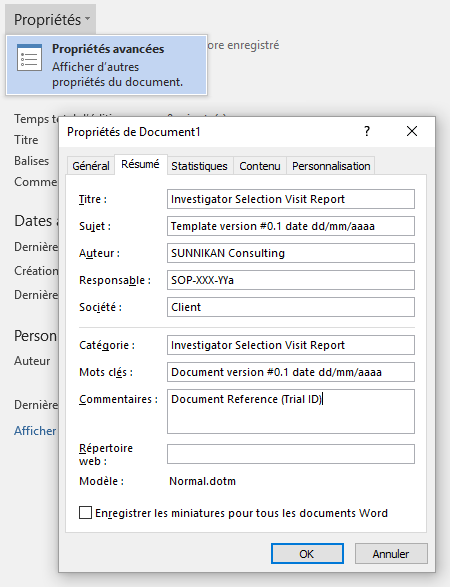
Une fois que les Propriétés du document on été renseignées, les champs leur correspondant sont à inclure. (Note: une fois inclus, ces champs apparaissent en faisant Alt+F9.)
Par exemple :


Poser les tabulations à leur juste place
Pour faire des lignes dans un formulaire :
Pour insérer un lien hypertexte : sélectionner la texte à lier, Ctrl + K, trouver le fichier à lier.
On peut préciser le lien au niveau d'un signet "#NomSignet"
Faire attention à l'adresse :
Sauf exception, tous les liens doivent être relatifs.
Quand on recopie un lien, si la zone de copie se limite au lien seul, l'adresse recopiée est absolue. Pour éviter cela, recopier l'adresse avec au moins un caractère (lettre ou espace) avant et un caractère après.
ATTENTION :
Note : Un lien hypertexte sous Word est un champ comme les autres, il faut donc le mettre à jour (F9)
Voir la section Word dans Raccourcis Clavier
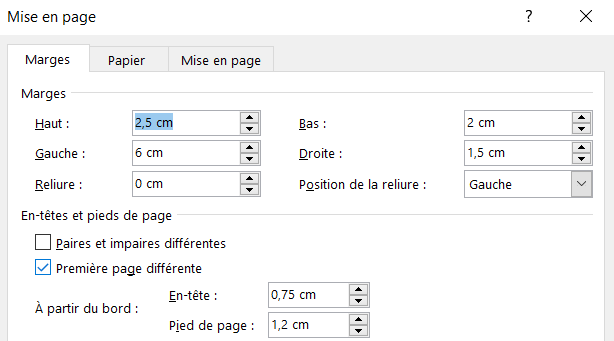
Document Standard
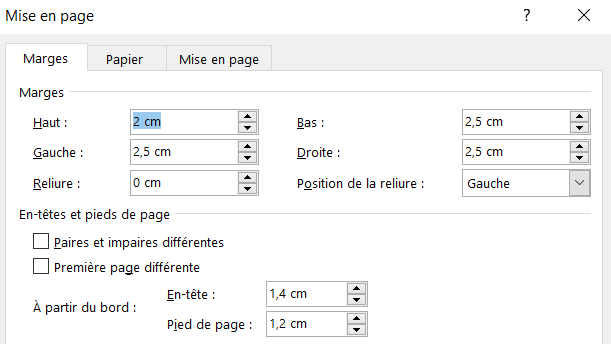
Rapport d'audit
Les styles sont un ensemble de propriétés affectées à un bloc de texte (exemple : Gras) ou une partie de bloc de texte (exemple : Titre 2). Un style est identifié par :
L'utilisation des styles est indispensable pour structurer de manière homogène un document.
Pour copier/coller un style : Ctrl + Shift + C puis Ctrl + Shift + V
Par défaut, les styles ne doivent jamais avoir la propriété "Mettre à jour automatiquement"
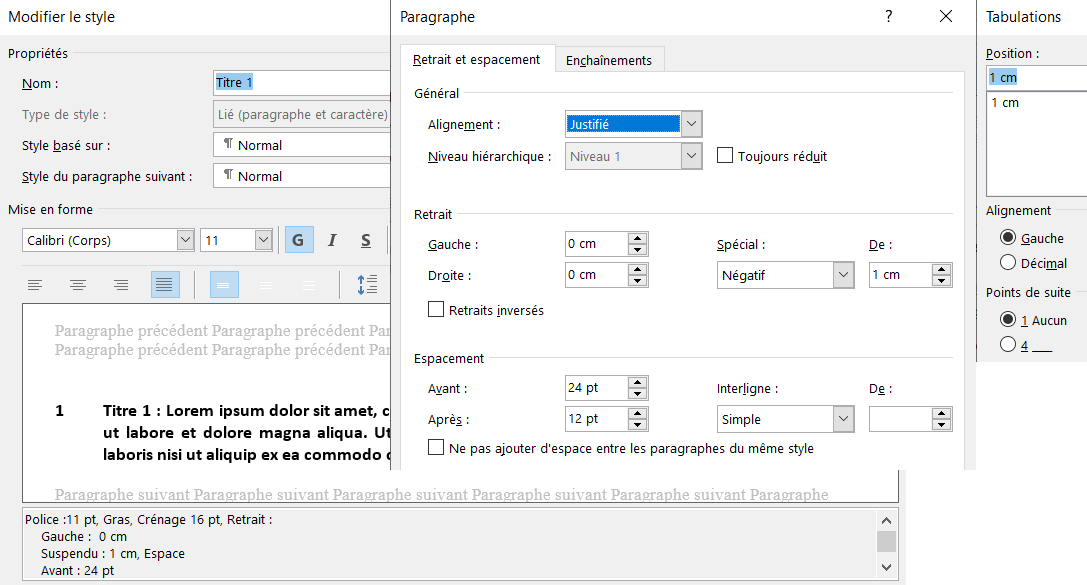
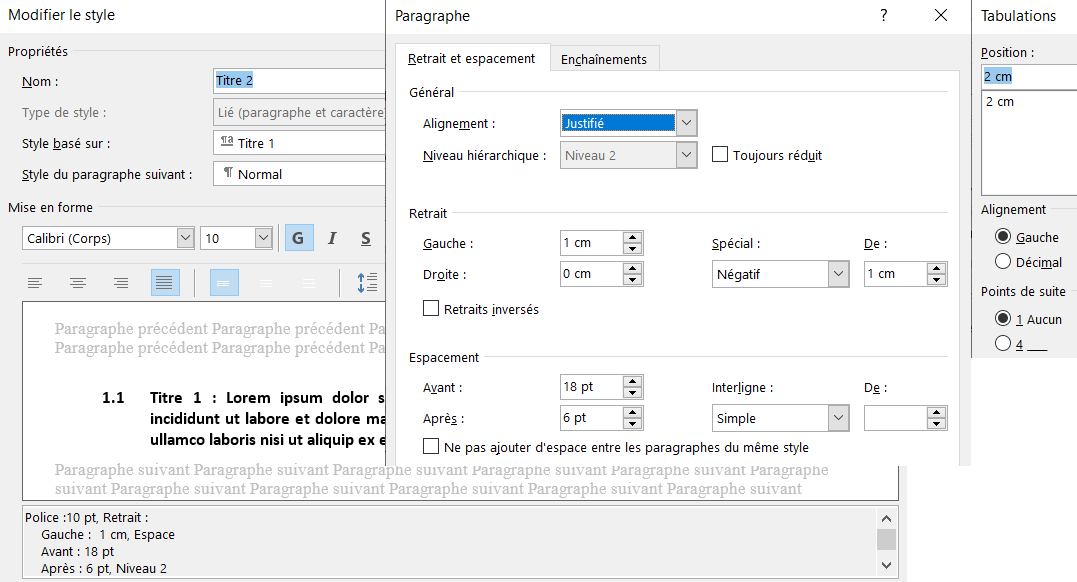
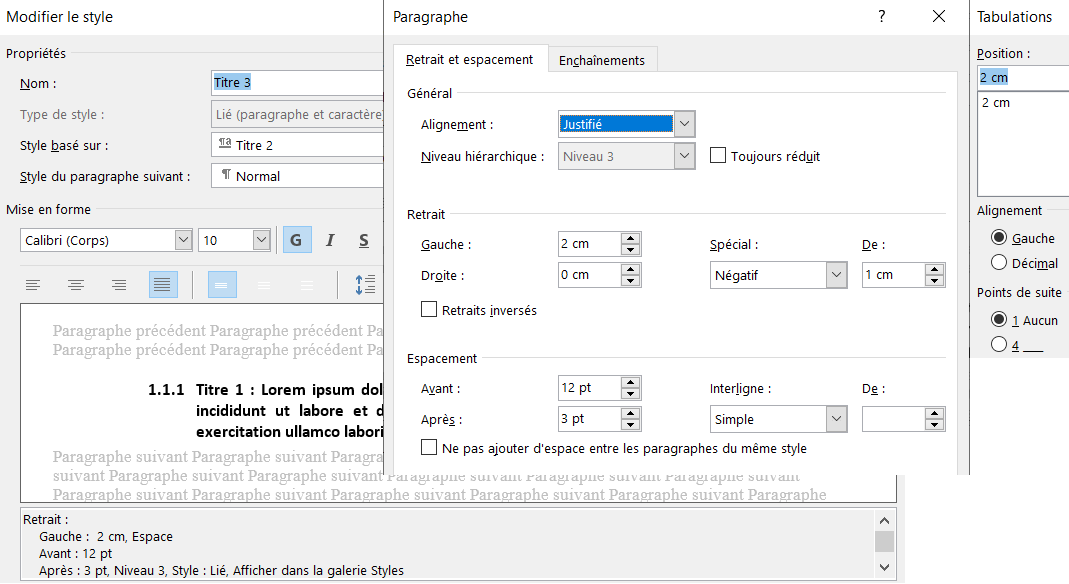
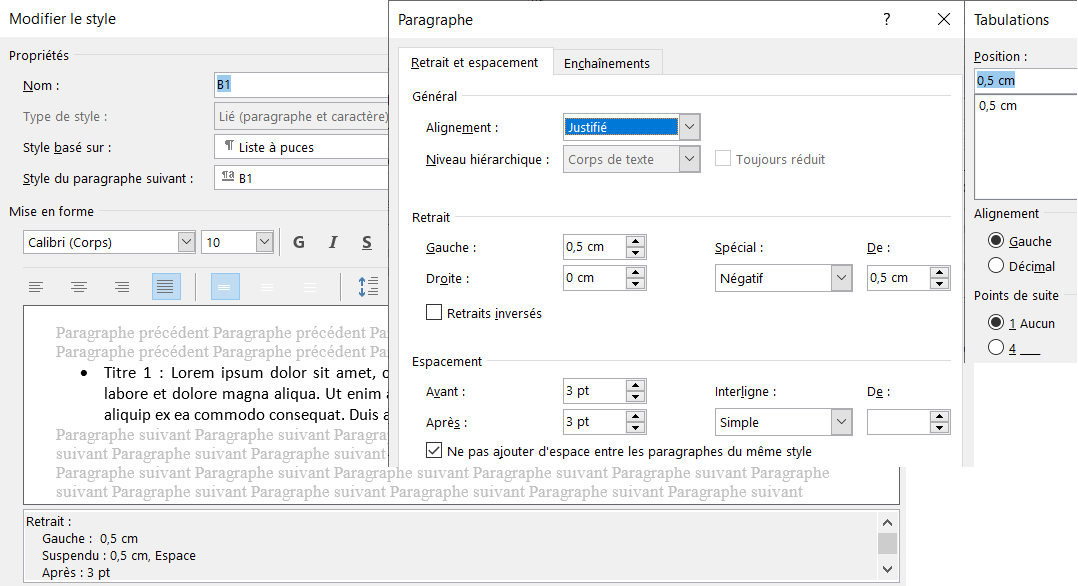
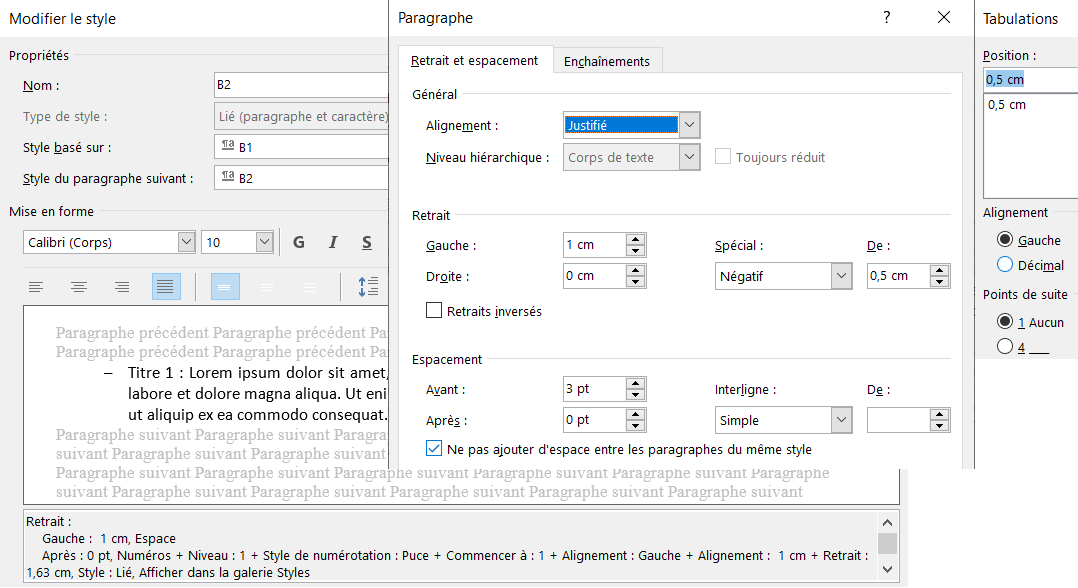
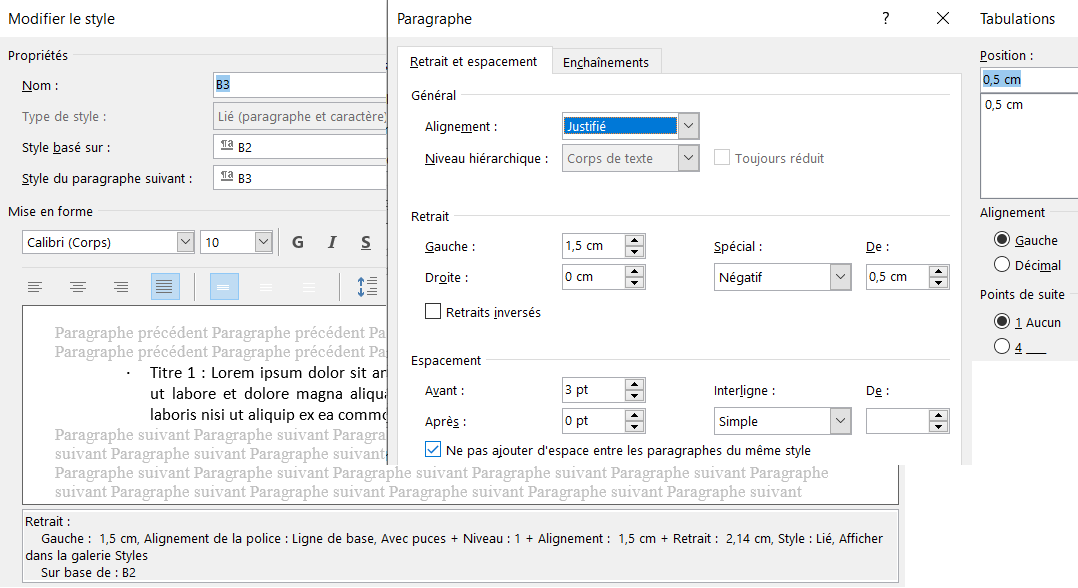
La numérotation automatique des titres fait appel à la hierarchisation qui est une association Styles + Format de numérotation.
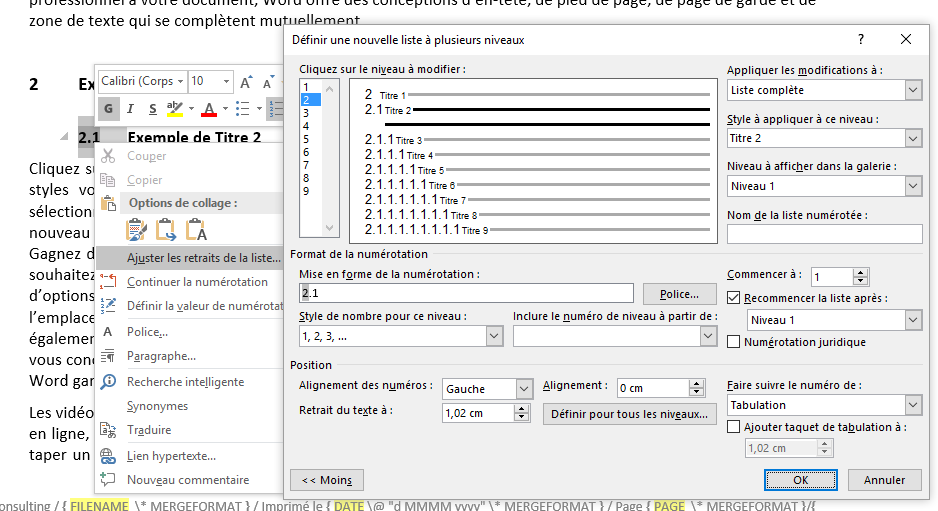
Si le document comporte des sauts de section, les en-tête et les pieds de page peuvent (ou non) être liés entre chaque section.
Concrètement, lier l'en-tête d'une section à une autre les rends identiques. Ce qui peut poser problème dans le cas d'en-tête à tableaux et de section portrait/paysage.
Pas de format standard à utiliser, mis à part pour les modèles de document.
Format standard (centré à Droite) :
SUNNIKAN Consulting / [NomFichier] / Page [NumPage]/[NombrePages]
Format standard à mémoriser en insertion automatique : "pp"+ F3
Si on insère une date, indiquer sa signification, par exemple :
Cette section contient plusieurs astuces et bonnes pratiques pour améliorer la vitesse de traitement sous Word.
Utiliser les flèches de direction de votre clavier (ßàáâ) pour se déplacer de caractère en caractère.
Utiliser les touches suivantes en simultané pour se déplacer plus rapidement :
| Ctrl + ß ou à | se déplacer de mot en mot |
| Ctrl + á ou â | se déplacer de paragraphe en paragraphe |
| Shift + ßàáâ | sélectionner du texte en se déplaçant |
| Ctrl + Shift + ßàáâ | sélectionner du texte en se déplaçant mot à mot |
| Home | se déplacer au début de ligne |
| End | se déplacer en fin de ligne |
| Ctrl + Home | se rendre en début de document |
| Ctrl + End | se rendre en fin de document |
| Ctrl + Shift + Home | sélectionner jusqu'au début du document |
| Ctrl + Shift + End | sélectionner jusqu'à la fin du document |
| PgUp | se déplacer d'une demi-page vers le haut |
| PgDwn | se déplacer d'une demi-page vers le bas |
| Ctrl + PgUp | se déplacer d'une page vers le haut |
| Ctrl + PgDwn | se déplacer d'une page vers le bas |
| Tab | (tableaux uniquement) se déplacer d'une case vers la droite |
| Shift + Tab | (tableaux uniquement) se déplacer d'une case vers la gauche |
| Ctrl + A | Sélectionner l'ensemble du document (en-tête et pied de page exceptés) |
Utiliser les insertions automatiques pour les saisies répétitives et complexes, ex : "Chef de Projet Clinique" à partir ce "cpc"
Ce qui parait être une fonctionnalité basique de Word se révèle être un sujet bien plus complexe qu'il n'en a l'air.
Les polices d'écriture peuvent être de 3 types :
En règle générale :
Un mécanisme important à comprendre quand on travaille avec des polices est celui de la substitution.
Un style définit une police à utiliser pour afficher le texte correspondant, que cette dernière soit installée ou non. Si cette dernière n'est pas installée, alors Word recherche quelle est la police qui s'en approche le plus et l'utilise pour afficher le style en question. Par exemple, mettons qu'un bloc de texte ait été configuré avec la police "ITC Franklin Gothic Medium". Lors de l'ouverture de ce document sur un poste qui ne dispose pas de cette police, la police utilisée sera la police système "Franklin" qui est la police la plus similaire. Cette nuance est importante, car malgré le fait que Word utilise bel et bien "Franklin" pour l'affichage, il indique toujours que la police utilisée est "ITC Franklin Gothic Medium", ce qui prête à confusion.
"Serif" est la dénomination anglaise de l'empattement. Il s'agit de la manière dont sont dessinées les extrémités des caractères.
Le standard Sunnikan recommande d'utiliser des polices sans serif, afin de conserver le caractère scientifique de nos prestations.
Les champs sont utilisés pour les gérer les données répétées un grand nombre de fois. Leur utilisation peut être aussi simple que la numérotation des pages ou aussi complexe que des calculs de tableaux.
Ne pas confondre :
Voir Propriétés de document pour les champs
| F9 | mettre à jour le champ sélectionné |
| Ctrl + F9 | insérer un champ |
| Shift + F9 | Basculer le code de champ sélectionné |
| Alt + F9 | Basculer tous les codes de champ |
| Ctrl + A puis F9 | Mettre à jour tous les codes de champs |
Pour les documents de clients sans style défini : recopier la mise en forme par "Ctrl + Maj + C" puis l'appliquer par "Ctrl + Maj + V"
Les tableaux se comportent à certain titres comme des images ou des graphiques, selon l'habillage qui leur est appliqué, ils peuvent être flottants, encadrés, séparés, etc. Il est recommandé de ne pas utiliser d'habillage.
L'habillage est paramétrable via les propriétés du tableau (clic droit sur le tableau > Propriétés du tableau)
Le tableau doit toujours être centré à gauche :
Si le document possède plusieurs tableaux, les marges de ceux-ci doivent être identiques.
Pour séparer un tableau en deux :
Quand un tableau fait plus d'une page de hauteur, la ligne d'en tête doit être répétée sur chacune des pages:
La ligne d'en tête doit être surlignée en jaune clair:
Au sein de l'en tête, les cellules doivent être centrées :
Les marges de la ligne d'en tête sont de 3 pt de chaque côté :
Eviter si possible de fusionner et fractionner les cellules:
Sommes
Dans le cas d'un document sensible effectuant de nombreuses modifications par plusieurs personnes, il est indispensable de passer par le mode Révision afin de conserver une trace des modifications de chaque contributeur.
Le mode révision s'active via sa barre d'outil. Si elle n'est pas affichée, effectuer un clic droit dans une zone libre des barres d'outils et cocher "Révision". (Volet Révision sous Word 2010)
Le mode révision s'active et se désactive via le bouton "révision". Quand le mode révision est activé, toute modification apporté au document est suivie.
L'affichage obtenu à l'écran dépends de la sélection effectuée dans la droplist :
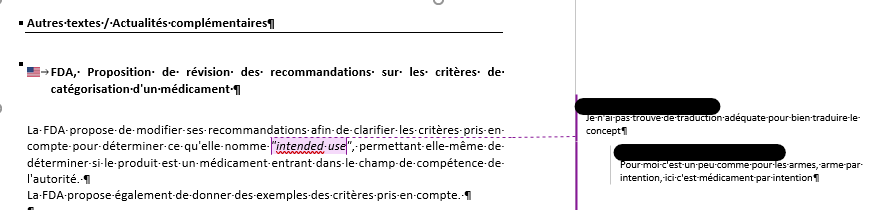
Pour insérer un commentaire à un emplacement du document, soit appuyer sur Ctrl+Alt+M, soit sélectionner "Ajouter un commentaire" après un clic droit. Les commentaires peuvent s'afficher soit dans un volet séparé, soit comme des bulles dans une marge supplémentaire ajoutée au document.
Lors de l'impression d'un document en mode révision, il est possible de choisir entre plusieurs modes :
Imprimer un document en révision, les différents modes d'affichages.
Afin de faciliter la manipulation de certains types de tableaux dans Word (pour les devis par exemple), vous pouvez insérer une feuille Excel dans un document Word en procédant ainsi :
Remarque : pour effectuer des calcul avec une autre unité, il suffit de changer l'unité dans le "Type". Ex : additionner des mois "Type" : "# ##0,00\ "mois";
Les styles de référence sont définis dans le fichier Normal.dot. Ce fichier est présent
:
E:\Documents and Settings\Login
Utilisateur\Application Data\Microsoft\Modèles\\pwge2950\administratif\SUNNIKAN Consulting\SC_DotPour changer le modèle attaché à un document :
Outils, sélectionner Modèles
et compléments,Modèles, saisir le modèle à attacher (ex : Normal.dot).Pour importer un ou plusieurs styles d'un document à un autre :
Outils, sélectionner Modèles
et compléments,Modèles, cliquer sur Organiser...,Styles, apparaissent deux listes de styles,
correspondant au document et au modèle courant,Fermer le fichier de droite,Ouvrir le fichier de droite,
et spécifier le fichier duquel on souhaite importer les styles,<< Copier, répondre Oui pour tout
dans la fenêtre de confirmation,Organiser.Note : Les manipulations ci-dessus sont également valables pour :
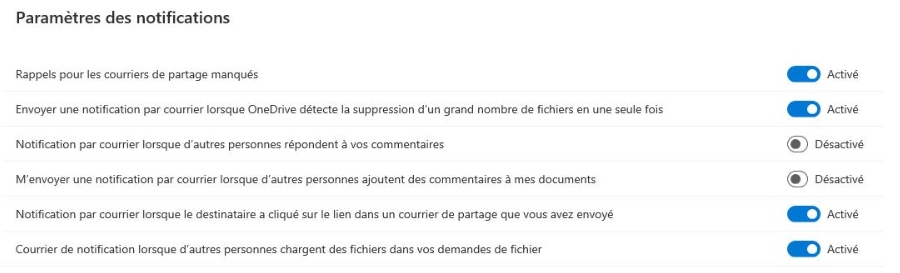
Il se peut que pour un document particulier vous receviez un email de notification à chaque commentaire ajouté par une autre personne. Ce cas se présente lorsque quelqu'un réponds à un de vos commentaires effectuer sur un fichier synchronisé par OneDrive :
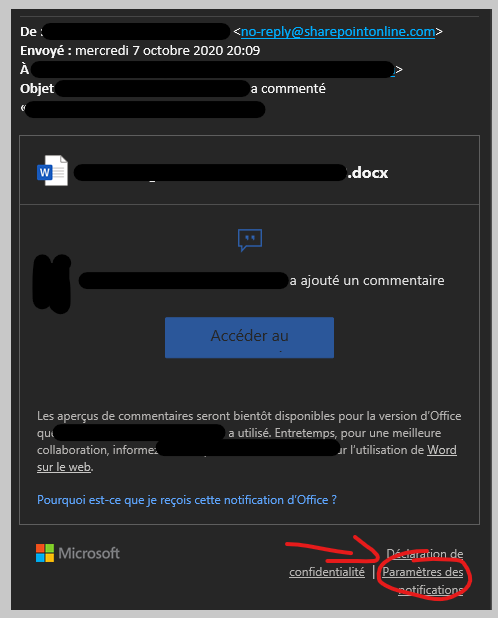
Ces notifications peuvent vite devenir envahissantes. Pour les désactiver, il vous faut régler vos paramètres de notifications OneDrive en cliquant sur le lien "Paramètre des notifications" contenu dans l'email
Ce lien vous emmènera sur une page de paramétrage ou vous pourrez sélectionnez quelles notifications vous souhaitez recevoir :
_____