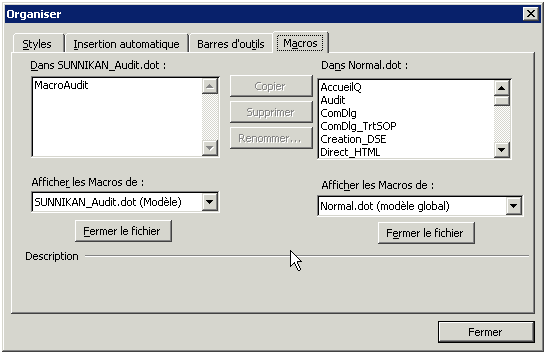
Et dans la liste de droite "Normal.dot" (la destination)
- MacroAudit
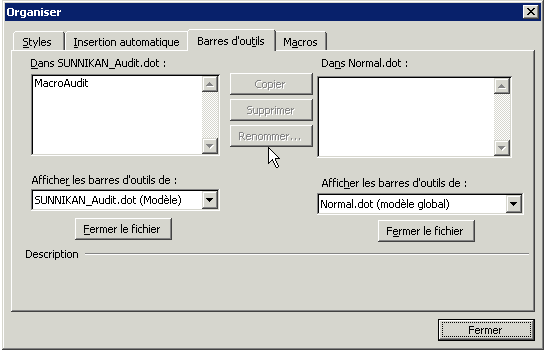
Sélectionner la barre "MacroAudit" à gauche et cliquez sur le bouton "Copier"
| But | Modifier les style de paragraphe afin de suivre le déroulement de l'audit et savoir les points positifs, négatifs et les points non abordés. |
| Historique | Réalisée le 28/08/2006 par David PIHAN :
|
| Préalable | n.a. |
| Localisation | //Poweredge2500/MISSIONS/SUNNIKAN Consulting/SC_Dot/SUNNIKAN_Audit.dot |
| Éléments |
|
| Éléments complémentaires | n.a. |
| Installation | recopier la macro sur le normal.dot du poste : voir ci-dessous |
| Suggestions d'amélioration | |
| Compatibilité | WORD 97, 2000, XP |
| FAQ |
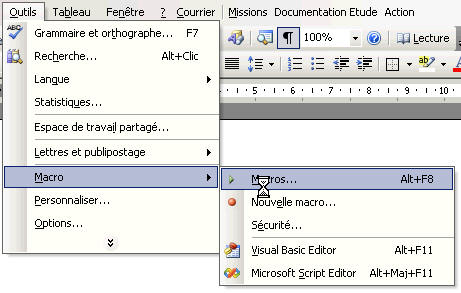
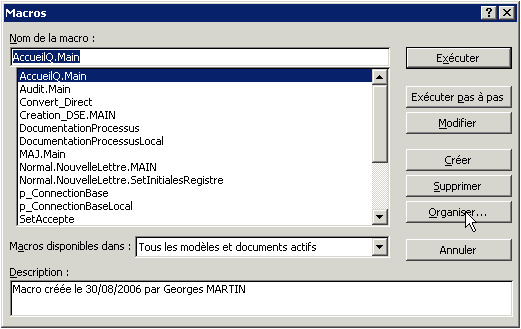
Le but est de recopier dans le Normal.dot les nouveaux éléments de programme depuis le référentiel : SUNNIKAN_Courrier_Macro.dot. Au préalable, il faudra supprimer du Normal.dot les anciennes versions.
Faire clic droit/personnaliser sur les barres de menu
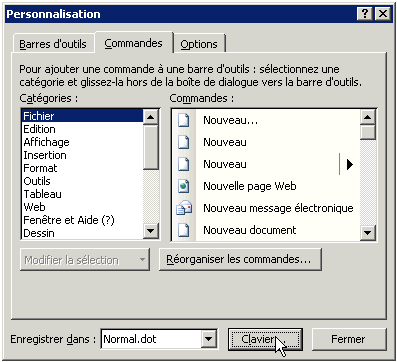
Dans l'onglet "Commandes", choisir "Clavier"
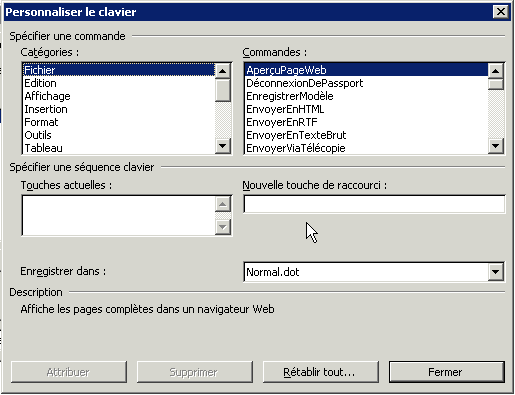
Sélectionner dans "Catégories" "Macros" et dans "Macros" tour à tour les 3 macros "SetPrevu", "SetAccepte" et "SetRefuse"
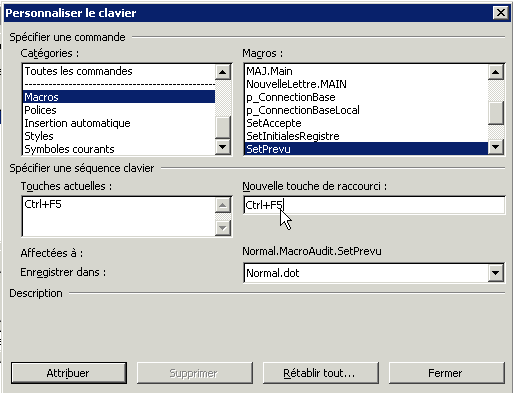
Pour chacune, mettre le curseur dans le champ "Nouvelle touche de raccourci" et effectuer la combinaison de touches par exemple Ctrl + F5 pour SetPrevu puis cliquez sur "Attribuer". Passer ensuite à la macro suivante.
Nous recommandons :
Puis cliquez sur Fermer.