TicTac - Mode d'emploi
Mis à jour le 01 décembre 2022 (GM)
TicTac permet l'enregistrement des temps passés. TicTac doit être lancé dès le démarrage de l'ordinateur. Les tâches réalisées en déplacement sont enregistrées a posteriori.
Règles d'enregistrement des temps passés
En cas de dysfonctionnement ou de suggestion d'amélioration, en parler à Georges.
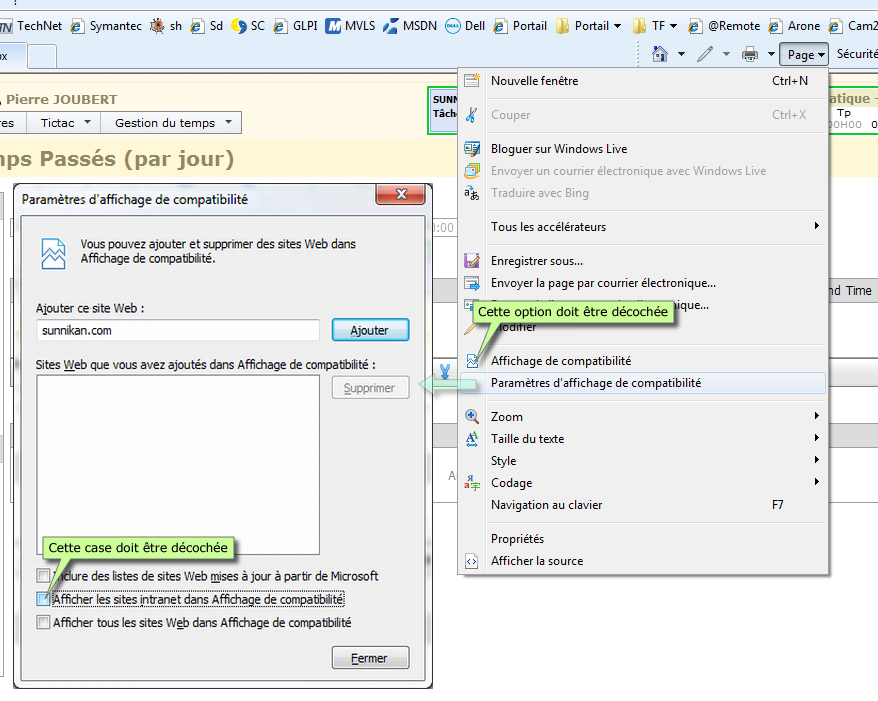
En cas de problème d'affichage du portail >>>
TicTac se lance à partir du Portail (nécessite une connexion à Internet). En cas de travail en mode déconnecté, les temps "Mission" doivent être renseignés a posteriori en utilisant le mode "Administrer TicTac".
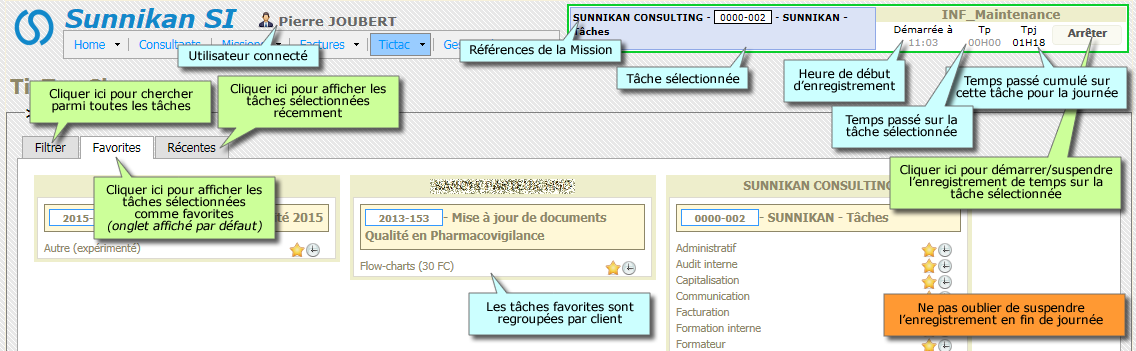
A partir du menu "TicTac", trois onglets sont disponibles :
L'onglet "Favorites" affiche toutes les tâches caractérisées comme "favorites".
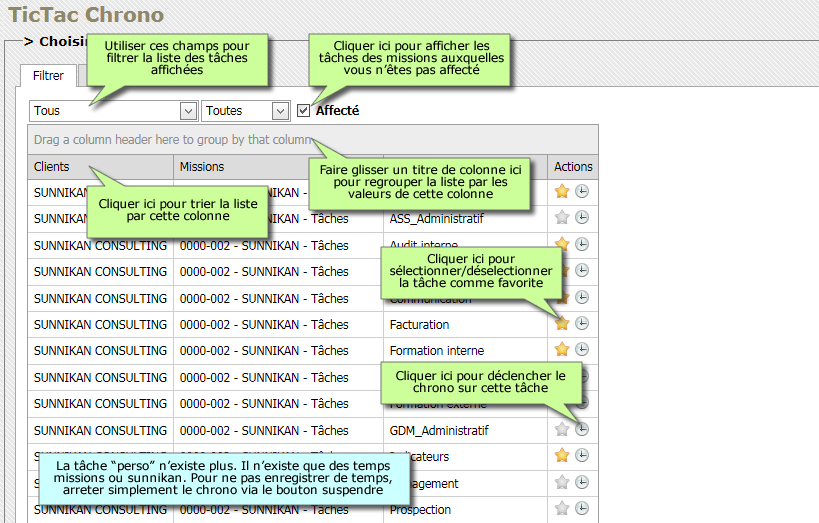
L'onglet "Filtrer" affiche toutes les tâches de toutes les Missions en cours.
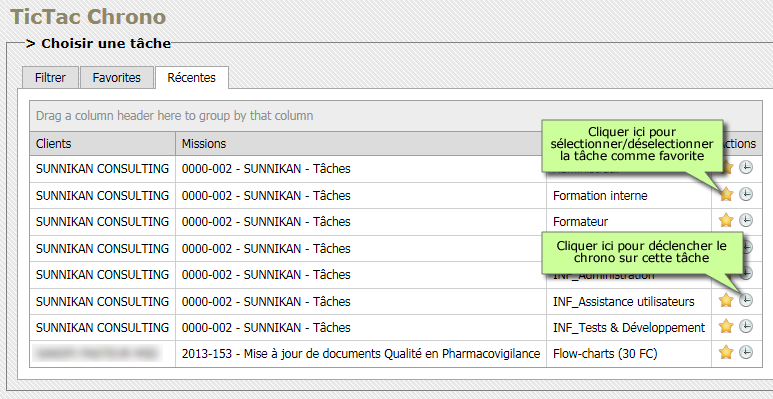
L'onglet "Récentes" affiches les dernières tâches utilisées.
Pour démarrer le chronomètre sur une Tâche :
Le chonomètre est déclenché en fonction de la couleur du cadre de l'encart :
|
 |
|
 |
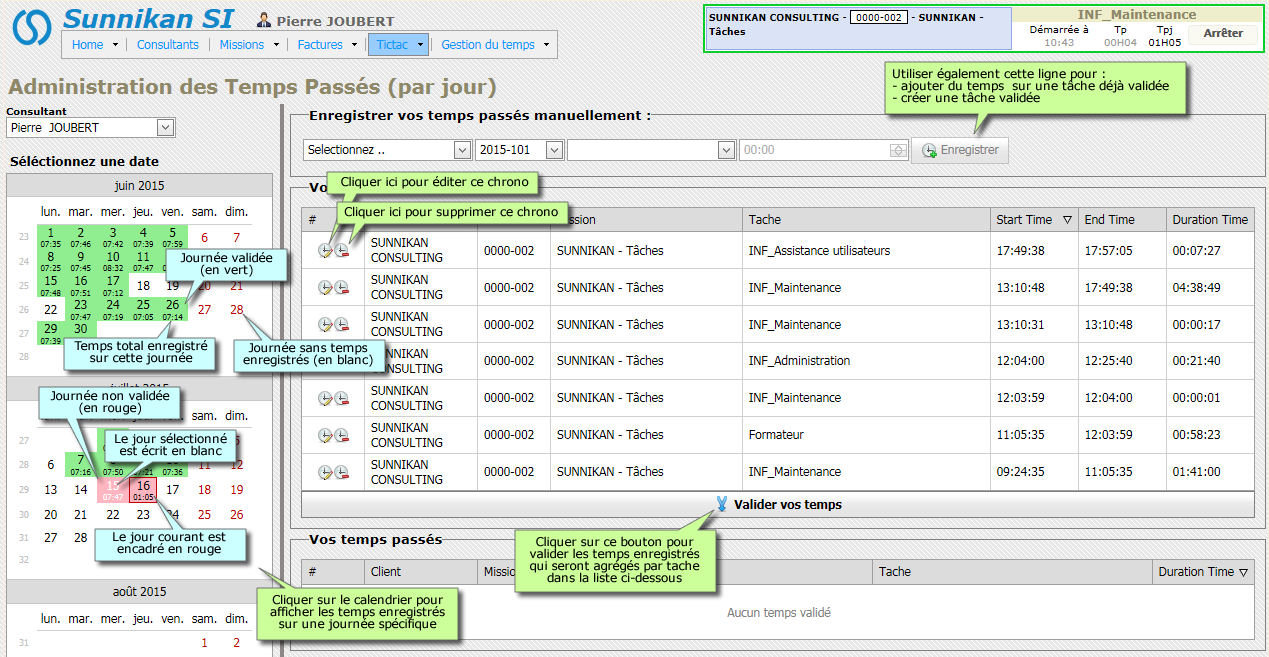
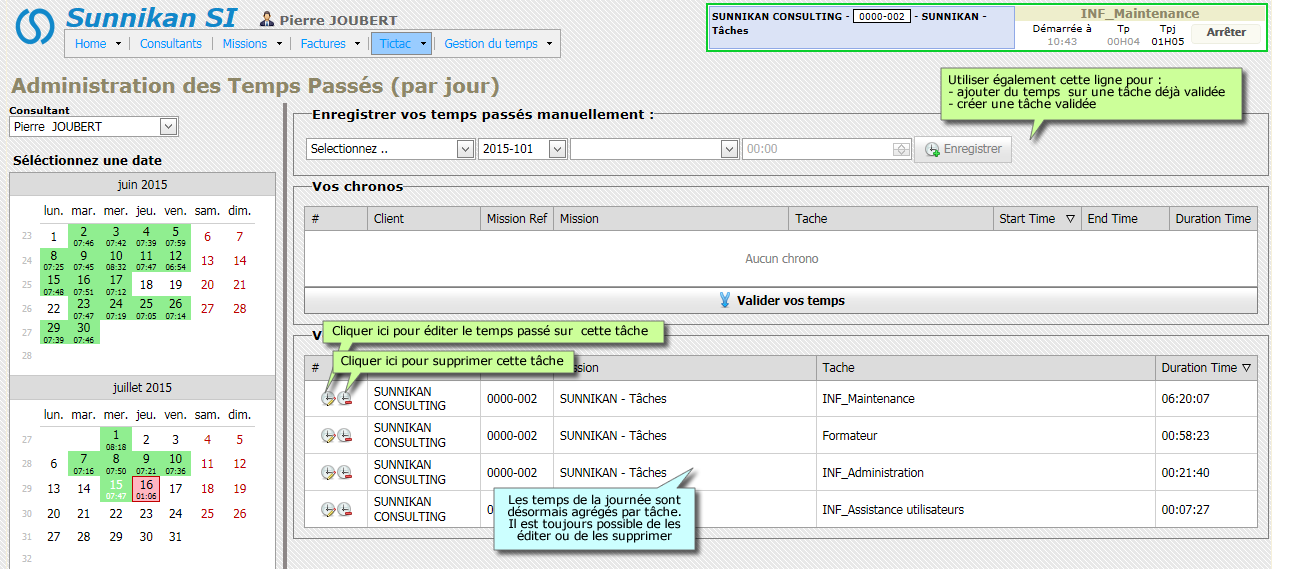
Le menu "Administration" permet :
Un calendrier sur 3 mois se présente sur la gauche. :
Note importante : Il faut valider régulièrement les temps TicTac (tous les jours si possible) car le calendrier étant sur 3 mois, le mois M-2 n'est plus accessible le mois suivant.
Dans la partie "Vos Chronos" se trouvent toutes les tâches enclenchées au cours de la journée. Il est donc possible de retrouver plusieurs fois la même tâche.
Dans la partie "Vos temps passés" se trouvent les tâches enclenchées au cours de la journée, mais celles-ci ont été agrégées afin d'avoir les temps passés par tâche.
Renvoie vers la présente page [Lien ne marche pas (pointe sur : http://interne.sunnikan.com/05_Methodologie_Interne/SUNeTicTac_Mde.htm)]
PJ2015 : Ajouté au BugReport, Item 2015-046
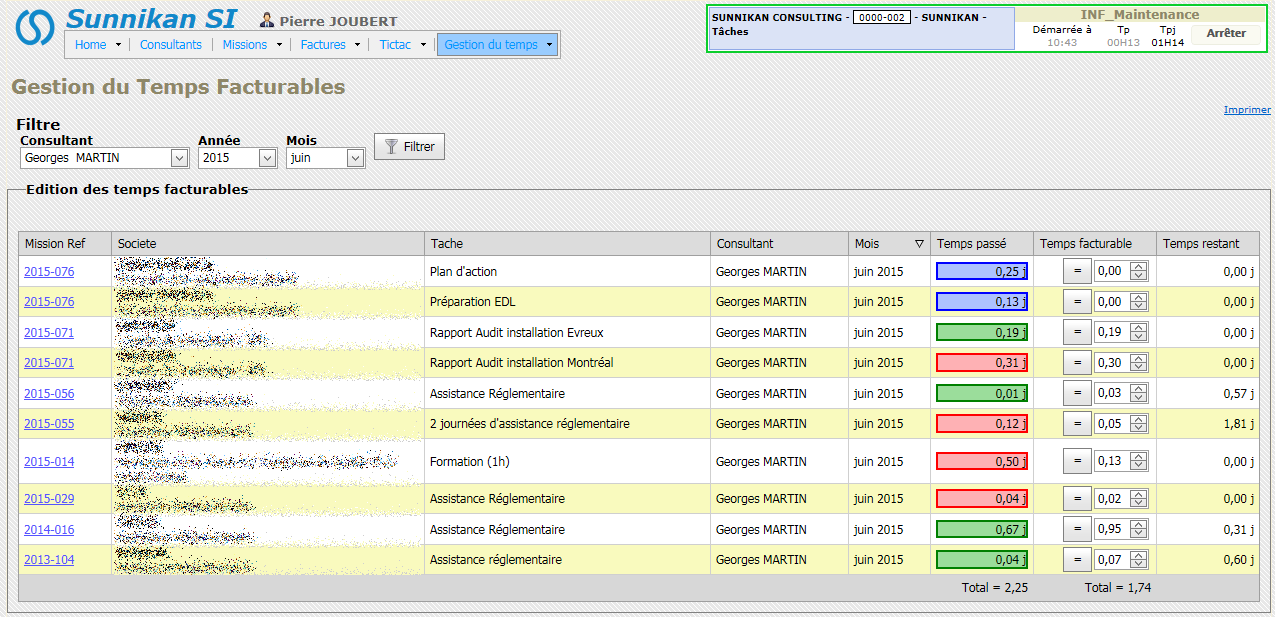
Le temps "Facturable" correspond au temps passé sur la mission qui peut être facturé au Client.
Le temps "Facturable" doit être complété, via la page du Portail, avec le Responsable de la Mission et seulement après que le temps TicTac du mois passé ait été validé par tous (le 4 de chaque mois). Le temps Facturable doit être complété avant le 11 du mois.
Ce tableau synthétise les temps passés par jour mais il existe différents filtres permettant de modifier les informations demandées sur le temps passé. il suffit de glisser les champs et cliquer sur flitrer.
Ce tableau synthétise les jours travaillés, les jours missions et les jours facturables et permet de calculer des indicateurs de niveau. Le Consultant peut donc mieux situer son activité chez SUNNIKAN Consulting et améliorer ses performances.
Ce tableau synthétise les temps mission et les temps facturables par mois mais il existe différents filtres permettant de modifier les informations demandées sur ces temps. il suffit de glisser les champs et cliquer sur flitrer.
Si le portail ne s'affiche pas correctement (menus qui se recouvrent, affichage disgracieux, plantages...) alors décocher les options ci-dessous :
_____