
Création d'un projet mission dans SharePoint
Mis à jour le 29 octobre 2015 (SB)
Un Consultant Senior demande la création d'un projet mission via le Formulaire de Demande de Création de mission.
Le Consultant Senior complète le formulaire complété selon les indications indiquées dans le formulaire en rose (attention aux champs obligatoires signalés par une astérisque rouge) puis clique sur le bouton "Envoyer".
L'ensemble des formulaire sont stockés dans la bibliothèque de formulaires de demande de création de mission.
Attention Note importante : les numéros de mission dans les demandes de création mission sont discontinus car les Assistances Réglementaires ne sont pas répertoriées dans la liste des créations de missions sous SharePoint.
Le Gestionnaire de Missions renseigne le formulaire SharePoint :
A partir de la réception d'un Formulaire de Demande de Création de mission, la Gestionnaire de mission complète les champs qui lui sont réservés lors de la création :
Une fois le formulaire complété, le Gestionnaire de Missions clique sur enregistrer puis sur fermer.
Le Gestionnaire de Missions créé le répertoire Outlook de la mission.
Le Gestionnaire de Missions créé un répertoire "temporaire" de documents de la mission en utilisant le script mission "Nouvelle Mission.bat"
Ce répertoire temporaire se situe dans le répertoire Missions (W:) et s'appelle donc : CLIENT_INTITULE_DR_AAAA_NNN. Les documents seront à basculer via l'Explorateur dans le site de la mission sous SharePoint selon le répertoire documents approprié (Devis, Contrat... ; Documents Qualité, Audit, Formation).
Le Gestionnaire de Missions créé un nouveau site mission sous SharePoint
Le Gestionnaire de Missions se place sur le site "Missions", clique sur "Contenu du site" et "Nouveau sous-site".

Compléter les éléments demandés et sélectionner "Template_Mission...." puis cliquer sur "Créer" :

Lorsque le site est créé, complète la mire (Mire et Intervenants) :
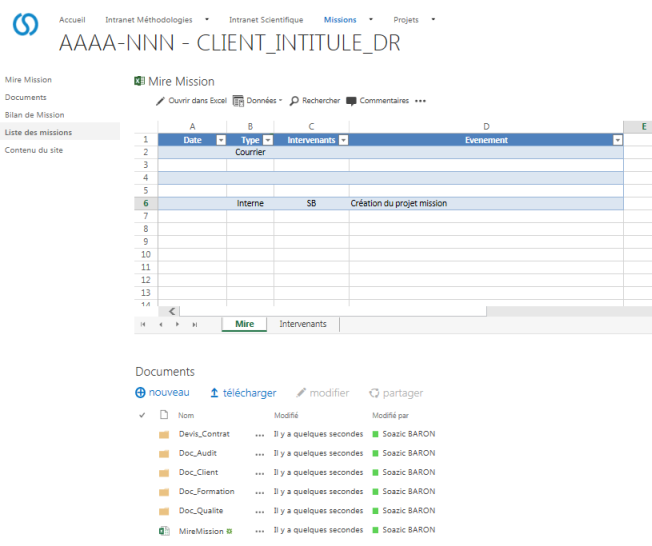
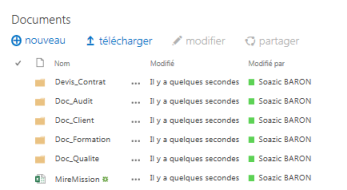
Ensuite, selon le type de mission, certaines bibliothèques et/ou listes sont à supprimer :
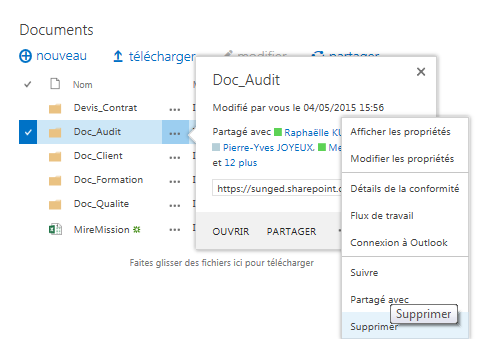
Pour faire la suppression de la bibliothèque ou de la liste, il faut cliquer sur les détails de la bibliothèque ou de la liste en question et faire "supprimer" ou directement dans l'explorateur de fichier supprimer les dossiers en question :
Une fois le site mission créé, copier le lien hypertexte (https://sunged.sharepoint.com/Missions/AAAA-NNN/default.aspx) du site et le référencer dans la liste des missions :

_____