

Téléconférence - Teams
|
|
Mis à jour le 14 septembre 2022 (PJ) |
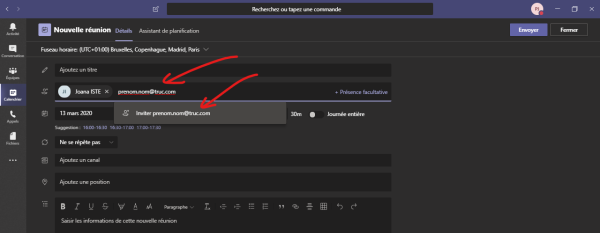
Teams permet d'inviter des participants externe aux réunions organisées. Il suffit de les inviter lors de la création de la réunion, et une invitation email avec un lien leur sera envoyé. Le message de l'invitation est éditable, comme un email.
Attention : Une réunion Teams est différente d'un appel direct et permet plus de fonctions :
Les destinataires des invitations peuvent rejoindre la réunion :
Si possible, effectuer un test en avance avec le client, car selon la configuration de son système informatique, de nombreuses fonctions peuvent être bloquées. Seul un test rapide son/vidéo/partage d'écran vous permettra de savoir que la connexion est possible.
Vous pouvez créer une réunion Teams de 3 manières :
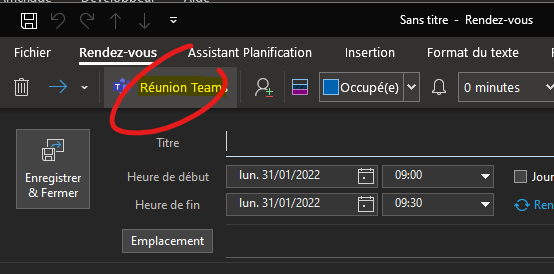
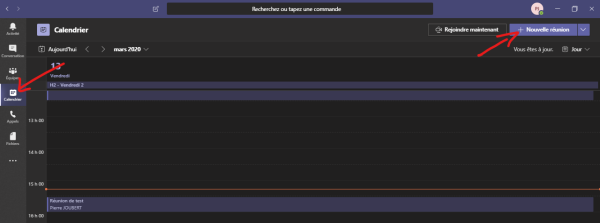
Ensuite, saisissez :
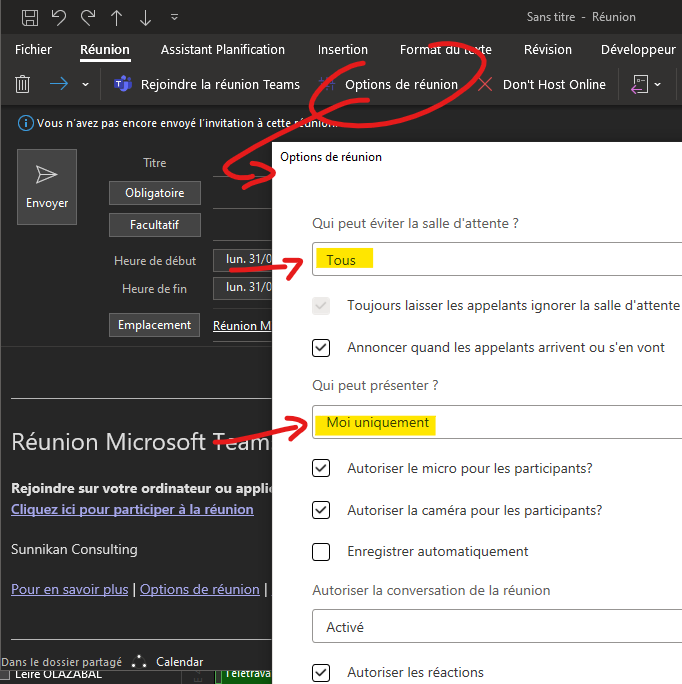
Une fois enregistrée, votre réunion apparaitra dans le calendrier Teams avec un bouton "rejoindre" à cliquer au moment où vous-même rejoindrez la réunion. Vous pouvez également à ce stade toujours configurer les options de réunion :
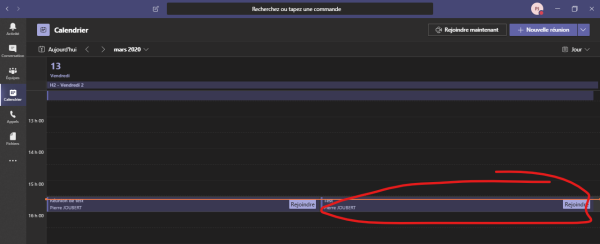
Des invitations seront envoyées aux participants. Le moment venu,
ils n'auront qu'à utiliser le lien dans l'email pour rejoindre la
réunion.
Seuls le navigateur Edge
sera en mesure de gérer ce lien, s'il est ouvert avec un autre
navigateur, un lien menant vers Edge sera proposé.
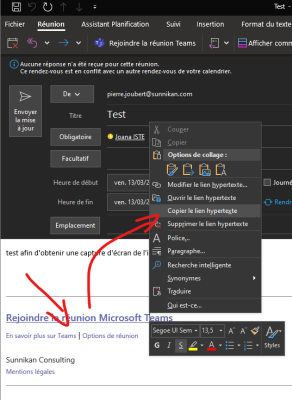
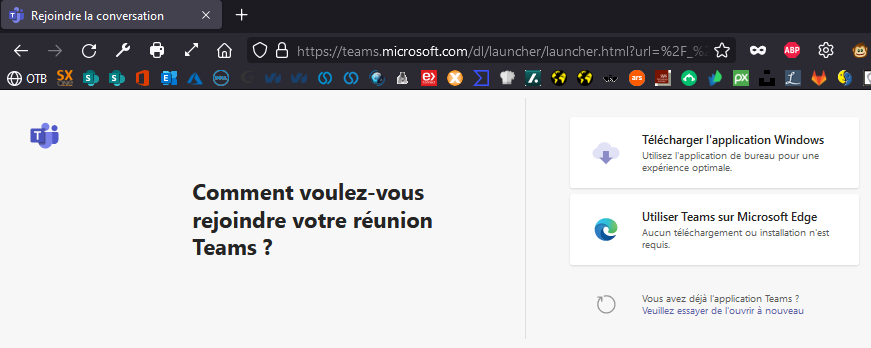
Une fois le lien cliqué / recopié, à moins que le client ne dispose déjà de Teams, il lui faudra utiliser le bouton "Rejoindre dans Edge" afin de lancer l'application :
Enfin une fois les périphériques audio et/ou vidéo vérifiés, il devra cliquer sur "Joindre Maintenant" et se retrouvera en conversation teams avec vous, comme d'habitude :
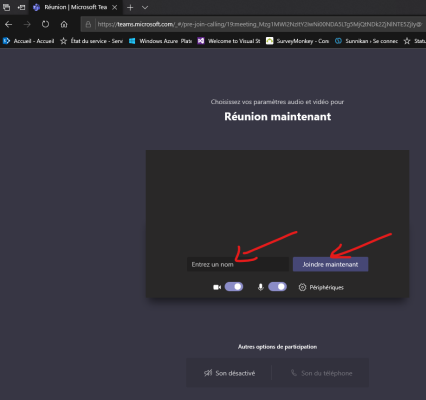
Si tout se passe bien, vous devriez être en conversation avec les participants externes comme vous le seriez avec un consultant Sunnikan. Garder à l'esprit que selon la configuration informatique du participant externe, certaines fonctions avancées comme le partage de fichiers ou le partage d'écrans complets seront peut-être désactivées.
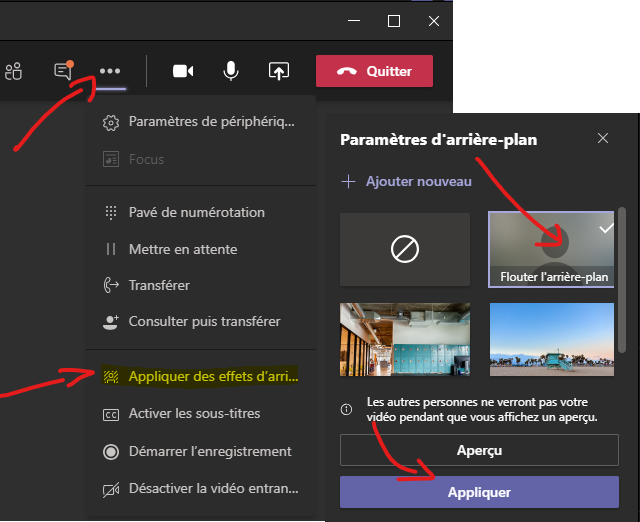
Enfin si vous êtes en télétravail et ne souhaitez pas que vos interlocuteurs puissent voir ce qui se passe derrière vous, vous disposez d'une fonction "Flouter l'arrière-plan" lorsque vous êtes en conversation :
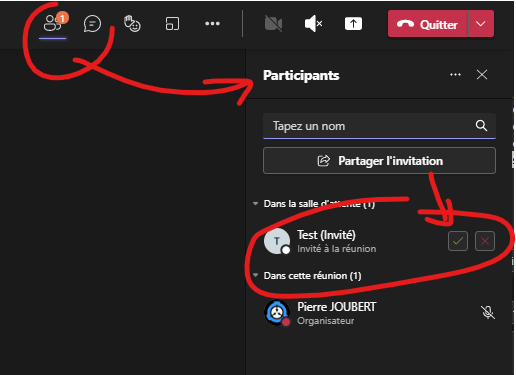
La salle d'attente est une option qui permet de filtrer les arrivées des participants dans la réunion. Si activée, l'organisateur ou un présentateur doit effectuer une action pour leur permettre de rejoindre.
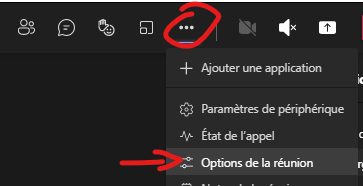
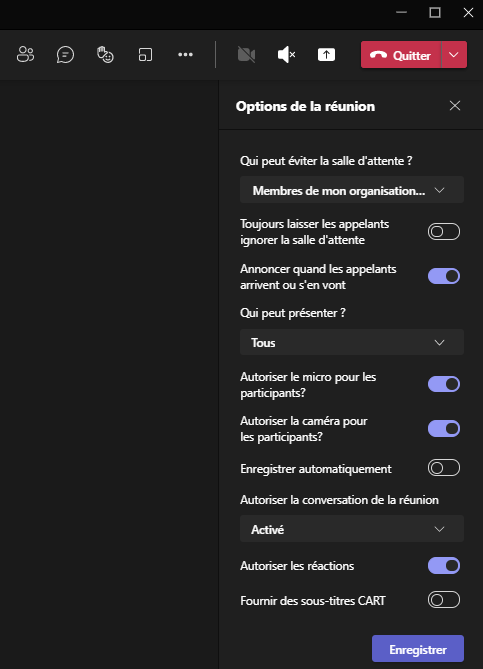
Les options de salle d'attente sont configurables dans les "Options de Réunion" lors de la création de la réunion, et également durant la réunion (Menu "..." > "Options de Réunion"). S'il n'y pas de problème de confidentialité particuliers, il est recommandé de configurer les options pour permettre à tous les participants d'ignorer la salle d'attente
En tant qu'organisateur d'une réunion, vous pouvez :
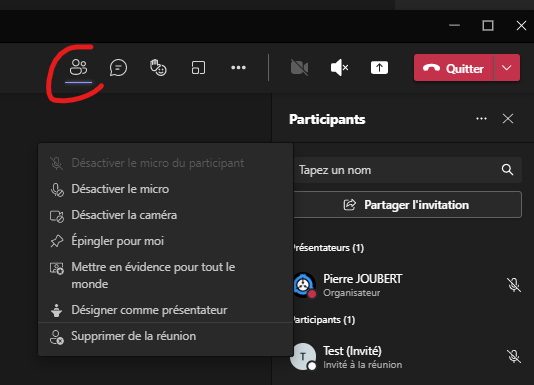
L'organisateur peut les récupérer durant la formation, ou mieux, après dans la fenêtre de conversation principale.
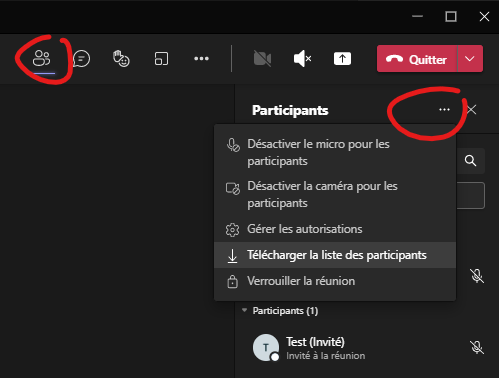
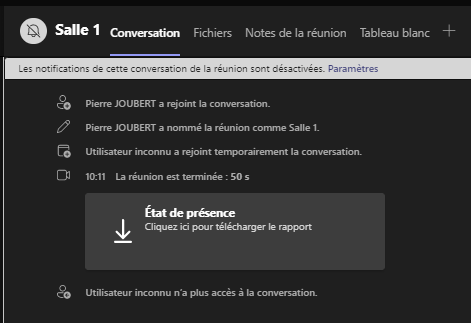
En tant qu'organisateur, vous pouvez choisir entre :
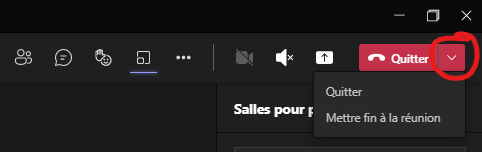
Les sessions scindées, ou salle, sont une fonction de visioconférence qui permet de séparer les participants en sous-groupes dans des réunions distinctes, pour des atelier par exemple.
Pour pouvoir utiliser les sessions scindées sous Teams, il faut :
L'utilisation de cette fonction se fait en trois étapes
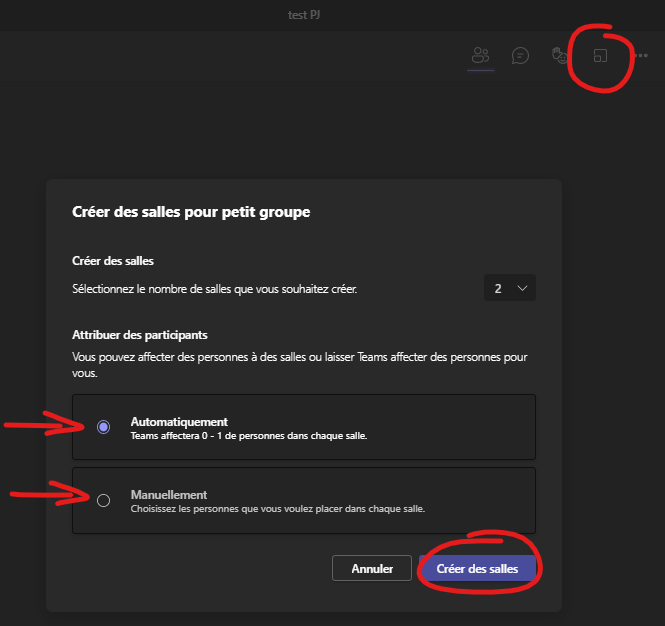
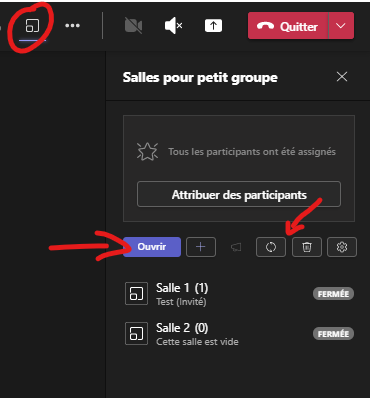
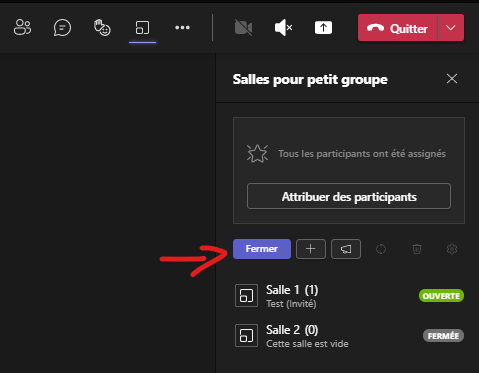
Une fois la répartition des participants créé, elle reste identique durant toute la réunion. Vous pouvez toutefois refaire l'attribution automatique si vous souhaitez que les groupes soient réarrangés d'une session sur l'autre.
Suite aux dernières mises à jour Microsoft et à nos tests, nous allons abandonner la solution de visioconférence Webex pour Teams. Le choix de Webex à l'époque de son adoption était guidé par les fonctionnalités suivantes, que Teams ne possédait pas. C'est désormais résolu :
|
Fonction |
Avant : Webex |
Après : Teams |
|
Inviter des personnes externes à Sunnikan |
Invitation en passant par Joana via la plateforme Webex |
Simplement ajouter la personne comme participant d'une réunion Teams (invitation avec lien envoyé) |
|
Inviter des personnes sans compte Microsoft / sans Teams d'installé |
Avant les dernières mise à jour, Teams ne pouvait pas |
Invitation de tout type de compte Si la personne ne dispose pas de l'application Teams, il lui sera proposé un choix : - Installer Teams - Rejoindre via navigateur sans installation (Edge uniquement) |
|
Créer des Sessions scindées |
Dispo sous Webex |
Beaucoup plus simple à réaliser Directement sous Teams uniquement pour les organisateurs de la réunion.) |
|
Obtenir la liste des participants ainsi que les heures de connexion |
Échanges entre PJ et Formateurs, requiert de récupérer les logs sur l'interface Webex et de les consolider. |
Formateur en charge téléchargement des logs disponible directement dans l'interface teams de l'organisateur de la réunion à l'issue de la réunion ou même pendant la réunion via la liste des participants |
|
Créer des réunions pour les autres |
Utilisation de trois comptes partagés et communication des identifiants |
Création de réunion teams dans le calendrier du formateur. Ce dernier devient alors l'organisateur de la réunion, avec tous les droits correspondants (mute, promotion d'un participant à un rôle de présentateur, sessions scindées, logs de connexion, etc.,) |
|
Rejoindre une visioconférence par téléphone (Fonction peu utilisée, uniquement en dépannage d'utilisateur) |
Webex dispose de numéros gratuits |
- Option payante - Activable gratuitement durant un an - Recherches approfondies à faire |
|
Quiz et Questionnaire de satisfaction |
Quiz créés avec l'option sondage de webex, très limitées et requérant beaucoup de manipulations du formateur. Depuis remplacé par Klaxoon Questionnaires de satisfaction sous SurveyMonkey |
Quiz restent sous Klaxoon Questionnaires de satisfaction bientôt également. Il existe une solution de sondage pour Teams (Microsoft Forms) mais dans sa forme actuelle, elle n'est ni accessible (pas assez d'options) ou alors trop chère (5€/utilisateur/mois) |
Pour résumer, voici ce qui change dans la méthodo :
Je suis à votre disposition pour organiser une petite démonstration de l'interface d'une réunion qui diffère légèrement de celle d'un simple appel.
Webex est un prestataire de téléconférence, permettant de joindre plusieurs personnes par téléphone ou via leur PC afin de discuter, partager des fichiers et des écrans. Attention ! Le produit que nous utilisons est Webex Meetings, à ne pas confondre avec les autres services de Cisco (Webex Teams qui est différent de Microsoft teams, Webex MyWebex, l'ancien site de Webex Meeting et Webex Training) :
Sunnikan dispose de 3 comptes Webex "Plus" afin d'organiser des téléconférences avec ses clients aisément. Ces licences sont attribuables depuis le site d'administration et ont été associées aux adresses suivantes :
Attention! Les sites d'accès sont multiples et peuvent prêter à confusion :
Les codes d'accès des 3 comptes sont dans le Keepass de Sunnikan. Vous pouvez les demander auprès des fonctions Support.
Si la fenêtre suivante apparait, toujours choisir le site sunnikanconsulting.my.webex.com (sinon vous vous retrouverez sur l'ancien site de webex) :

Une fois connecté, vous devriez avoir cet affichage :
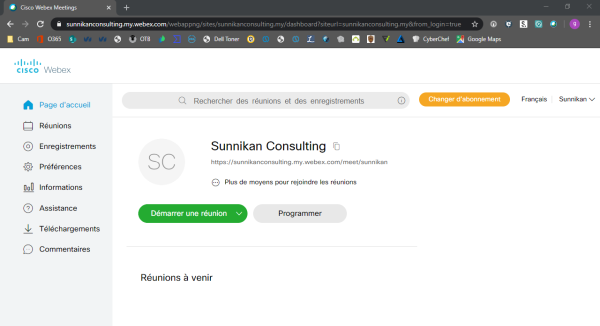
A partir de là, vous pouvez :
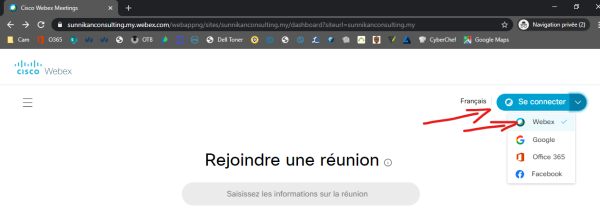
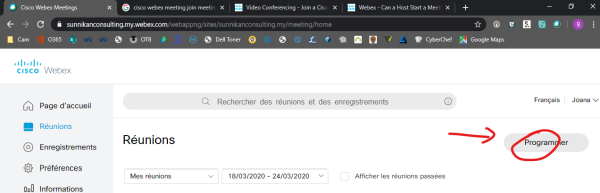
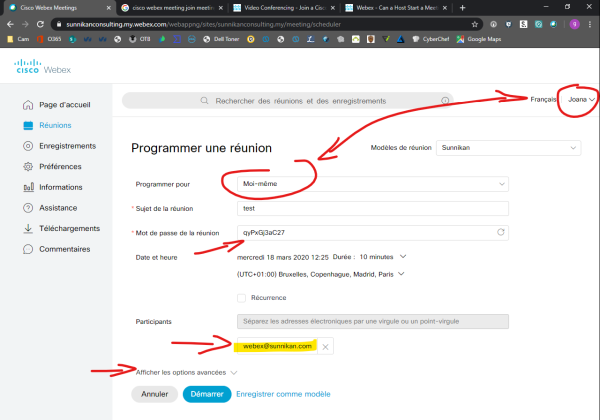
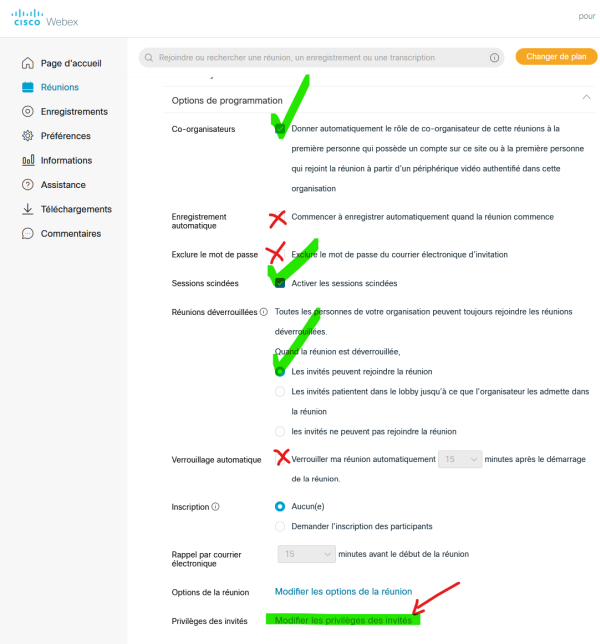
A réception d'une demande consultant de programmation d'une réunion Webex (en général les informations sont données par email (date, durée et participants)), l'Administrateur Webex [ou le Consultant (si Urgence et que l'Administrateur Webex n'est pas disponible)] suit les étapes suivantes :
[ CAPTURE ECRAN 1 ]
[ CAPTURE ECRAN 2 ]
[ CAPTURE ECRAN 3 ]
[ CAPTURE ECRAN 4 ]
[ CAPTURE ECRAN 5 ]
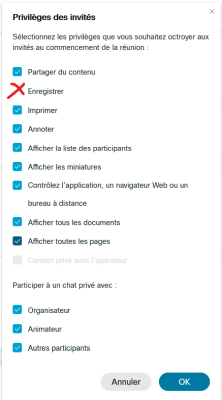
Plusieurs emails seront envoyés aux destinataires ainsi qu'à l'organisateur. Ces emails contiennent une pièce jointe (format .ics) qui permet d'ajouter automatiquement un rdv de calendrier ainsi qu'un lien vers la réunion.
Si le logiciel "Outil de Productivité Webex" est installé et connecté à un compte Webex actif, il est possible d'organiser une réunion directement depuis Outlook. Le processus reste le même que ci-dessus, seule l'interface change :
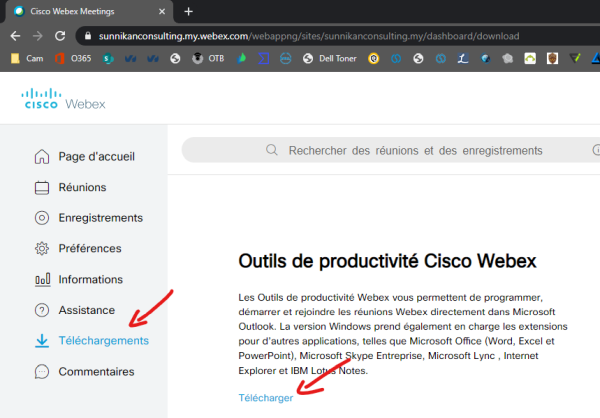
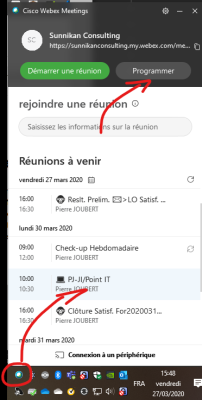
Pour rejoindre une réunion WebEx :
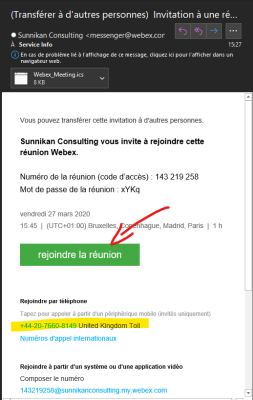
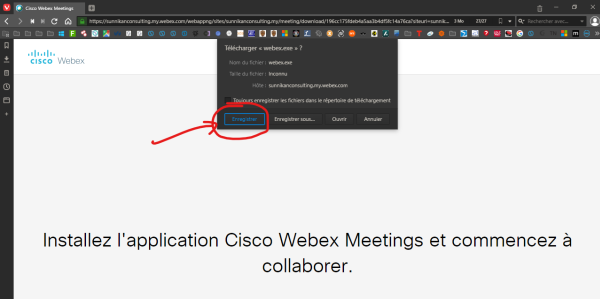
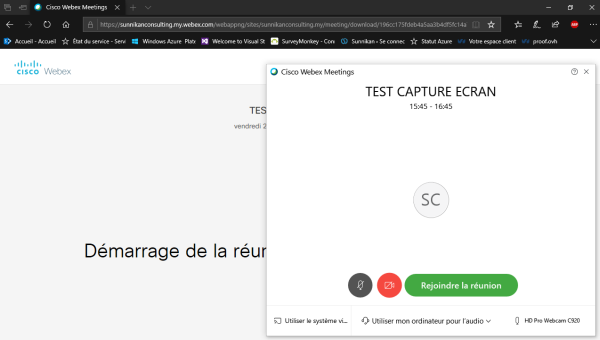
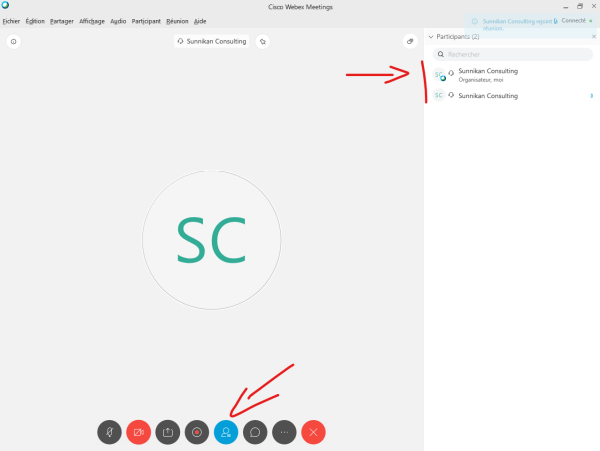
Si vous avez besoin d'une assistance plus poussée, vous pouvez nous contacter directement au +33(0)155971313 ou consulter l'aide en ligne Webex : https://help.webex.com/fr-fr/9eed9t/Get-Started-Joining-a-Meeting-Event-or-Training-Session-with-the-Webex-Web-App
En amont de la réunion, l'organisateur de la réunion :
L'administrateur Webex :
Au moment de rejoindre la réunion, l'organisateur :
En amont de la formation , l'organisateur de la formation :
L'administrateur Webex :
Au moment de rejoindre la formation , l'organisateur :
En amont de l'audit , le consultant :
L'administrateur Webex :
Au moment de démarrer l'audit, l'organisateur :
La liste des participants (et leur détails si l'option d'inscription a été activée dans la programmation) est accessible via l'interface web https://sunnikanconsulting.my.webex.com/ dans le menu "Mes Rapports". Il faut toutefois attendre quelques jours avant de récupérer le rapport.


Filtrez sur la date de la réunion.

Les rapports préliminaires sont potentiellement incomplet. Il vaux mieux attendre d'avoir le rapport final.


Si le RDV est confirmé dans ce cas le RDV planifié dans le calendrier est passé en rouge.
Seules 3 licences sont disponibles à l'heure actuelle - Vérifier dans le calendrier au préalable la disponibilité d'un compte WebEx.
Note 1 : Les comptes "Organisateur" ne peuvent voir que les réunions qu'ils ont organisé eux-même. Donc toujours ajouter webex@sunnikan.com en tant que participant.
Note 2 : Avec une modif de paramétrage les comptes organisateur peuvent organier des réunions pour d'autre.
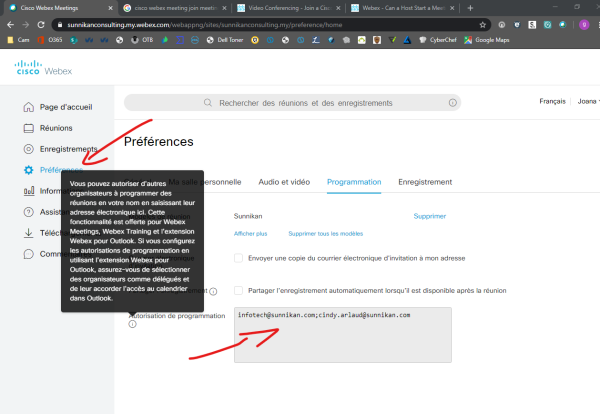
Si la réunion est une urgence, JI l'organise dans sa "salle personnelle" à la volée
Dans le cadre d'organisation de formations à distance, il est impossible d'utiliser les boitiers de vote électronique. Il faut donc utiliser la fonction de sondage de Webex.
Ces informations sont tirées du site Webex : https://help.webex.com/fr-fr/n0pdj9x/Start-a-Poll-in-Cisco-Webex-Meetings#id_86223
Une fois la réunion démarrée, affichez le menu sondage :
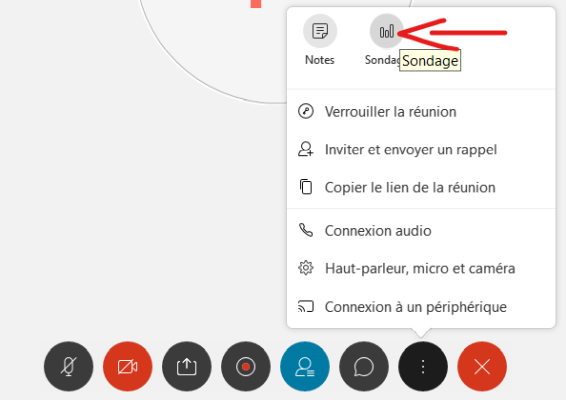
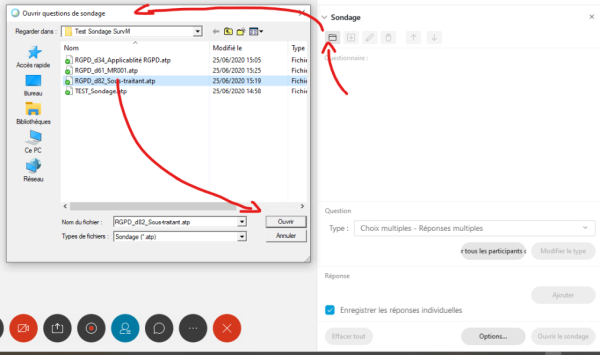
Ensuite, ouvrez la question déjà préparée (normalement stockées dans le répertoire de la mission avec le support de formation sous forme de fichier atp)
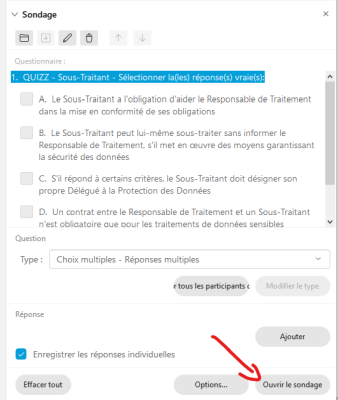
Puis démarrez le sondage. Tant que vous ne l'avez pas démarré, les participants ne voient pas le menu
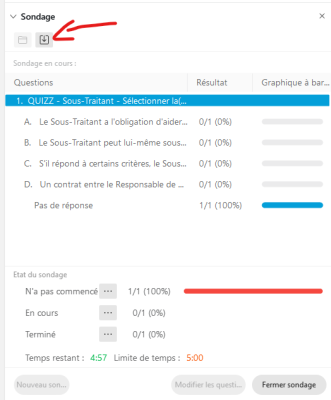
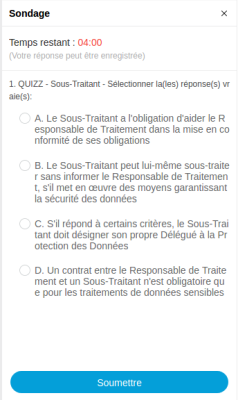
A partir de ce moment, les participants voient apparaitre les questions et auront possibilité de soumettre leurs réponses dans un temps limité. De votre coté, vous verrez les réponses apparaitre. A n'importe quel moment, vous pouvez temporairement les enregistrer sous forme de fichier texte.
Vue Participant :
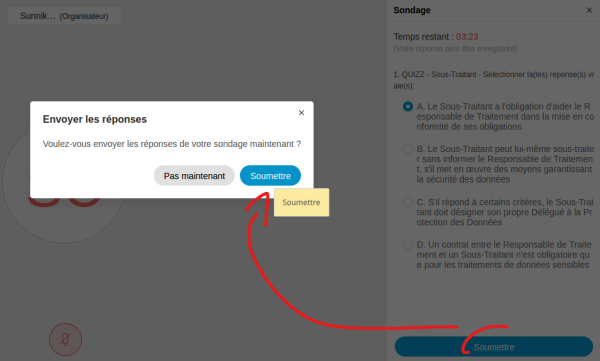
Les réponses affluent :
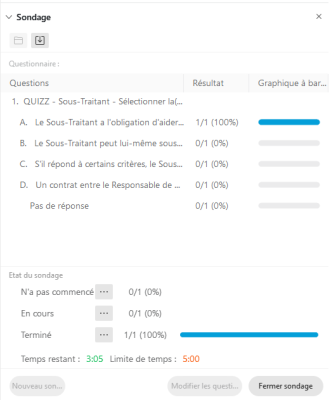
Une fois que toutes les personnes ont répondues, vous avez la possibilité de :

vue participant :

Pour créer un sondage, il est possible d'éditer directement les fichiers ATP qui sont au format XML, toutefois, il est plus aisé de créer une réunion de test sous Webex, d'y créer un sondage puis de l'enregistrer. Attention à l'interface qui écrase facilement un fichier préalablement ouvert.
Ajout d'une question et de ses réponses :
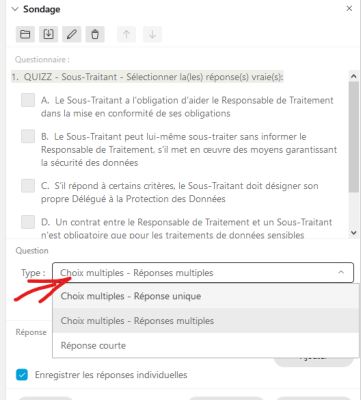
Modification du type de question
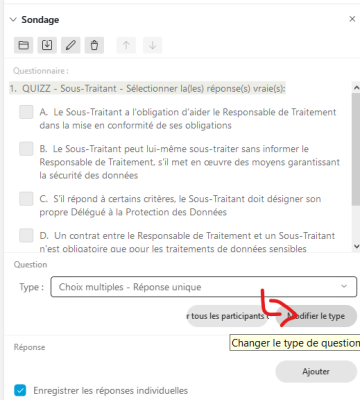
Note : ne pas décocher l'enregistrement des réponses.
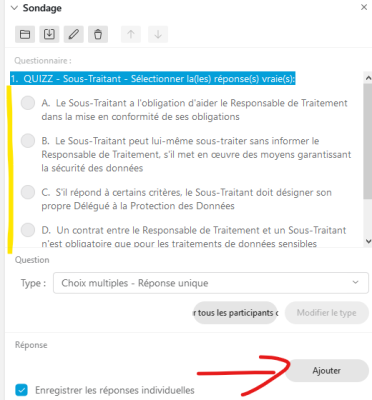
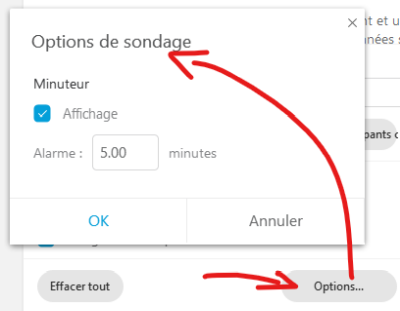
Modification du délai de réponse participant (ou désactivation)
La fonctionnalité de sessions scindées sur les meeting Webex viens d'être activée récemment sur nos abonnements. Elle permet de répartir et séparer les participants d'une session Webex en plusieurs salles virtuelles nommées. La principale utilisation de cette fonctionnalité concerne les ateliers de formation. Pour utiliser cette fonction, il faut que :
Ensuite, une fois la réunion démarrée, la scission de la salle s'active depuis le l'application Webex via le menu Session Scindée.

Préférez l'option manuelle de paramétrage à l'automatique et choisissez combien de salle vous désirez. (max = 100 salles)

Depuis la fenêtre de paramétrage, vous pouvez :


Attentions ces options ne sont pas modifiables tant que la réunion est scindée.

Les paramètres sont persistants tant que la réunion est en cours. Une fois activée, chaque participant est automatiquement affecté à sa salle. L'organisateur peut a sa guise naviguer de salle en salle.

Sur cette capture d'écran, vous pouvez voir à gauche l'écran de l'organisateur et à droite celui d'un participant.


Enfin, il est possible lors d'une session scindée de :

A la sortie d'une session scindée le micro des participants serat brievement bloqué. Vous pouvez le rétablir en tant qu'organisateur ou laisser les participants le faire.
SI le participant perds le son à la sortie d'une session scindée, c'est probablement qu'il accède à Webex avec son navigateur au lieu de l'application "Cisco Webex Meeting". Le plus simple est de lui faire rafraîchir son navigateur (F5 ou bouton rafraichir)
_____