Kits de Vote interactif - Paramétrage et utilisation
|
 
|
Mise à jour le
24 septembre 2021 (SB)
|
Description des Kits PowerVote
Il y a 2 kits PowerVote à disposition des consultants :
- Kit 1 : boitiers de vote : 01 à 20
- Kit 2 : boitiers de vote : 21 à 40
Chaque kit PowerVote contient :
- Un récepteur (= clef USB blanche)
- 20 boitiers de réponse
- 1 imprimé de méthodologie pour une prise en main rapide
- (un tournevis)
Note :
- Quand les kits ne sont pas utilisés, ils sont rangés dans l'armoire de la salle de formation
- Les boitiers d'un kit peuvent être utilisés avec le récepteur d'un autre kit
Le logiciel PowerVote est installé en standard sur tous les postes. Il est également disponible :
Préparation de la formation (Jour J-1)
Le Consultant :
- indique au Gestionnaire de Mission le nombre de participants (liste des
participants, si applicable) et le nombre de boitiers qu'il souhaite
- prévient le Gestionnaire de Mission s'il a besoin que la formation soit
paramétrée pour lui :
- diapositives questions / réponses à réaliser
- besoin ou non d'une analyse globale ou détaillée des résultats
- récupère son kit PowerVote auprès du Gestionnaire de Mission
Le Gestionnaire de Mission :
- vérifie le contenu du kit
- branche le récepteur (clef USB) : lorsque le récepteur est fonctionnel, son voyant devient vert
- ouvre la présentation PowerPoint
- lance l'application "PowerVote Quizz" et attend que le menu
PowerVote apparaisse dans la barre
- créé les dispositives questions et résultats
Création de diapositives "Questions"
Il n'y a pas de besoin de disposer du kit PowerVote pour créer les
diapositives de question.
A partir d'une diapositive vide (ou d'une diapositive Texte+Contenu) :
- Cliquer sur "Question" et confirmer la création
- Dans la pop-up :
- saisir la question
- saisir le nombre de réponses proposées
- saisir le nombre de réponses autorisées (QCUnique ou QCMultiple)
- pour chaque réponse :
- saisir le nombre de points, si applicable : la valeur 1 s'il s'agit d'une bonne
réponse, 0 dans l'autre cas;
ceci permet de compter les points (mise en place d'un podium des
votants; exploitation des résultats) - Voir
Didacticiel 4 pour plus de détails
- saisir le libellé en le précédant du numéro de réponse (ex : "1 - Réponse A")
- cliquer sur "Générer" pour remplir la diapositive
- cliquer sur "OK"
Création d'une diapositive "Résultat"
A partir de la diapositive "Question" créée précédemment :
- Cliquer sur "Résultat Automatique" du menu PowerVote et confirmer la création
- Choisir les options suivantes en cliquant sur les boutons dans l'onglet
"Histogrammes":
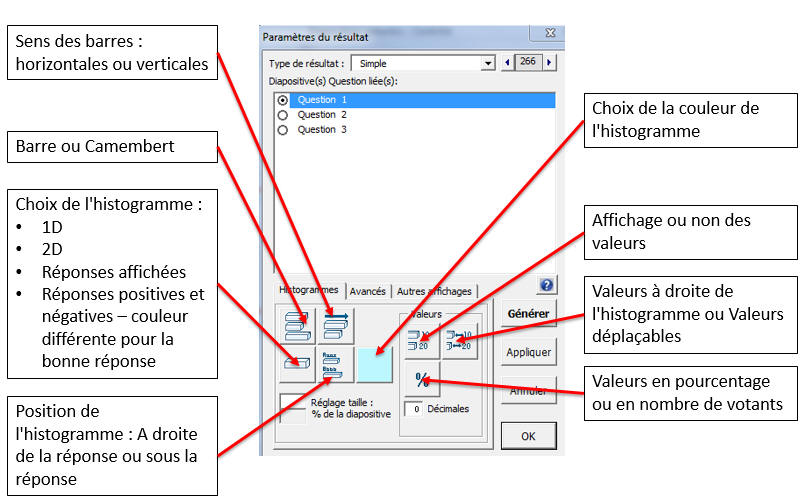
- Cliquer sur "Générer" pour appliquer les paramètres et remplir la diapositive
- Cliquer sur "Atteindre" pour vérifier la connexion avec la diapositive "Question"
Création d'une diapositive "Résultat" cumulant les réponses d'une diapositive "Question" posée 2 fois
A partir de la diapositive "Question" créée précédemment :
- Dupliquer la diapositive "Question" qui sera nommée "Question (2)"
- Cliquer sur "Résultat Automatique" et confirmer la création de la dispositive "Résultat"
- Choisir les options suivantes dans "Paramètres de Résultats"
- Type de résultat : sélectionner "Miroir"
- Diapositive Question liée : Sélectionner "Question (1)"
- Diapositive Question Miroir (histogramme de droite) : Sélectionner "Question (2)"
- Cliquer sur "Résultat Automatique" et confirmer la création
- Cliquer sur "Atteindre" pour vérifier la connexion avec les diapositives "Question"
- Ajouter "Avant" et "Après" en format texte sur la diapositive
- configure l'exploitation des résultats, si applicable
Configuration de l'exploitation des résultats des votes (cf.
Didacticiel 6 et
Didacticiel
14)
Le Gestionnaire de Mission ou le Consultant configurent l'exploitation
de résultats comme suit :
- menu PowerVote > Votes > Export des sessions vers MS Excel > Modifier
- Une fenêtre de paramétrage apparait, cliquer sur "Browse" et
sélectionner l'un des 4 formats d'exportation voulu (à définir au préalable
avec le Consultant), par ex: "Export synthèse + fiches individuelles.xls", cliquer sur Oui
- Note : Il existe 4 formats
d'exploitation de résultats :
- Synthèse : permet de visualiser l’ensemble des votes sur chaque Question
(évaluation globale)
- Synthèse + fiches individuelles : permet d'ajouter des fiches de résultats
individuelles imprimables (évaluation globale et nominative)
- Grille couleur : affiche une matrice colorée des résultats par
question/participants selon les scores obtenus
- Formation avec analyse : fournit une étude du groupe
de participants
avec les taux de réussite et un système de filtres. (évaluation globale)
- configure les boitiers (configuration anonyme ou nominative) selon
les indications du Consultant
Configuration anonyme des boitiers
- Lancer l'application "PowerVote Quizz" afin d'afficher le menu PowerVote
sous PowerPoint
- Editer les paramètres de la présentation
- Menu PowerVote > Avancés > Avancées > décocher "Pas de liste de boitiers dans
la présentation"
- Pour saisir la liste des boitiers passer par le menu PowerVote > Gestion des boitiers
:
- pour ajouter des boitiers :
- Connecter le récepteur
- Cliquer sur PowerVote > Gestion des boitiers > Onglet Boitiers et
participants > Intégration des boitiers
- Il existe 3 modes :
- "Automatique" (ajout de plusieurs boitiers) :
cliquer sur
"Automatique", appuyer sur la touche "OK" de chaque boitier à
ajouter puis cliquer sur "STOP"
- "Individuelle" - Manuelle (ajout de plusieurs
boitiers) : cliquer sur "Individuelle",
appuyer
sur la touche "OK" des boitiers que l'on souhaite
intégrer. Par défaut, c'est le numéro du boitier intégré
qui se trouve à la place du Nom.
- "Par série" (ajout de plusieurs boitiers en une seule fois)
: saisir le numéro du premier boitier (ex:
01, il faut 2 digits) et le numéro du
dernier boitier de la série (ex : 20) (attention les numéros de
boitiers
doivent se suivre autrement refaire plusieurs fois la
manipulation) et cliquer
sur "OK"
- Note : il est également possible
de modifier et d'ajouter des boitiers en passant par : PowerVote >
Gestion des boitiers > Onglet Boitiers et participants > Gestion des
participants.
- Tester les boitiers en se mettant sur une diapositive question
et réaliser le vote afin de voir si ceux-ci sont fonctionnels (au
cas où il y aurait un problème d'affichage des digits sur l'un des
boitiers, supprimer le(s) boitier(s) défectueux de la liste et
ajouter un autre boitier - remettre le boitier défectueux à
l'Informatique et le signaler au Consultant/ au GDM par un post it
dans le kit)
- pour supprimer des boitiers :
- cliquer sur le boitier à supprimer dans la liste
- PowerVote > Gestion des boitiers > Onglet Boitiers et participants >
Gestion des participants > "Supprimer"
- Note : pour supprimer tous les boitiers en une seule
fois :
PowerVote > Gestion des boitiers > onglet Boitiers et participants >
Liste de participants > icône avec la croix rouge
Configuration nominative des boitiers (cf. Didacticiel 12)
La configuration nominative des boitiers permet d'avoir des résultats
nominatifs. Voir chapitre : Exploitation et personnalisation des résultats des votes (voir
Didacticiel 6 et
Didacticiel 14
pour plus d'informations).
- Lancer l'application "PowerVote Quizz" afin d'afficher le menu PowerVote
sous PowerPoint
- Editer les paramètres de la présentation
- Menu PowerVote > Avancés > Avancées > décocher "Pas de liste de boitiers dans
la présentation"
- Pour saisir la liste des boitiers passer par le menu PowerVote > Gestion des boitiers
:
- vérifier si des boitiers sont déjà enregistrés si oui, dans ce cas
les supprimer
- pour supprimer des boitiers :
- cliquer sur le(s) boitier(s) à supprimer dans la liste
- PowerVote > Gestion des boitiers > Onglet Boitiers et participants >
Gestion des participants > "Supprimer"
- Note : pour supprimer tous les boitiers en une
seule fois :
PowerVote > Gestion des boitiers > onglet Boitiers et participants >
Liste de participants > icône avec la croix rouge
- pour ajouter des boitiers :
- Connecter le récepteur
- Cliquer sur PowerVote > Gestion des boitiers > Onglet Boitiers et
participants > Intégration des boitiers
- Il existe 3 modes, sélectionner :
- "Individuelle" - Manuelle (ajout de plusieurs boitiers et
personnalisation possible) : cliquer sur
"Individuelle", appuyer
sur la touche "OK" des boitiers que l'on souhaite
intégrer et saisir dans la fenêtre "Saisie détaillée d'un
participant", si l'on souhaite, directement l'identité du
participant (Nom et Prénom). Par défaut, c'est le numéro du
boitier intégré qui se trouve à la place du Nom.
- Note : En cliquant sur "Modifier" /
"Ajouter". On retombe sur
la fenêtre "Saisie détaillée d'un participant". Saisir directement
l'identité du participant (Nom et Prénom). Par défaut, c'est le numéro
du boitier intégré qui se trouve à la place du Nom.
Il est possible de faire la configuration nominative des boitiers de 2 façons :
- Directement à partir du PowerPoint
- menu PowerVote > Gestion des boitiers > Gestion des participants
- Double-cliquer sur chacun des boitiers et saisir les champs (Ex :
Nom et Prénom du participant, Société)
- Note : il est possible de modifier
les champs : Gestion des champs > "Personnaliser"
- En important une liste Excel de participants dans
l'application PowerVote. Pour celà, sous Excel, exporter (transformer) une
liste en format .xls vers le format .csv puis ensuite
importer cette liste en .csv dans l'application "PowerVote" :
- Dans une feuille Excel, la première ligne contiendra les intitulés
des différents champs (Ex : Nom, Prénom, Société, Adresse mail....
des participants)
- Exporter (transformer) la liste Excel : Fichier > Enregistrer sous > Format
"CSV (séparateur point-virgule)" et saisir le nom de fichier puis
Enregistrer
- Attention Excel signale que ce type de classeur ne prend pas en
compte les autres feuilles de calcul; cliquer sur OK.
- sous l'application "PowerVote", si applicable, vider préalablement la liste de
boitiers
en cours (voir ci-dessus, supprimer tous les boitiers en une seule fois)
- PowerVote > Gestion des boitiers > Gestion des participants >
Liste : bouton Importer puis aller chercher la liste Excel en .csv et
cliquer sur "Ouvrir"
- après avoir paramétré la formation, dans l'onglet PowerVote, clique sur "Vote > Remettre les votes à
zéro" afin de réinitialiser les diapos résultats
- remet le kit avec les boitiers nécessaires au Consultant
Réalisation de la formation ( Jour J )
Avant le début de la présentation
Le Consultant :
Début de la présentation
Le Consultant :
- passe en mode "Diaporama"
- fournit un boitier à chaque votant et leur explique PowerVote en leurs
donnant les 3 consignes suivantes :
- Avertit que le vote est anonyme ou nominatif
- Pour voter, appuyez sur le numéro de la réponse souhaitée puis sur la touche OK
- Pour une question avec plusieurs réponses justes : appuyez sur les numéros de réponses souhaitées
(ex: 2 puis 4 puis 5) puis sur OK
- Vous pouvez corriger le numéro de réponse en appuyant sur la touche C mais seulement
avant d'avoir appuyé sur OK
- commence sa présentation
- Arrivé sur une diapositive "Question" :
- appuie sur F9 pour faire commencer le vote - le
logo en haut à droite de la diapo devient vert
- le vote s'arrête seul lorsque tous les
participants ont voté - le logo devient
orange ou le vote s'arrête en faisant F10
- lorsque le résultat des votes apparait sur la diapo
"Résultat",
le logo devient alors gris
- Note :
- lors du passage en mode "Diaporama", ignorer la pop-up
"Use"
en cliquant sur OK
- Le vote ne fonctionne qu'en mode diaporama
- Attention : Si un problème survient pendant les votes,
on peut relancer une
question déjà votée. Revenir sur la diapo
"Question" désirée
en mode "Diaporama" et appuyer sur F9 pour lancer
à nouveau le vote (attention, il est nécessaire
de changer de diapo avant de revenir sur la diapo "Question" pour que cela fonctionne)
- s'il y a plus de boitiers paramétrés que de participants, appuyer sur
F10 pour terminer le vote (le logo en haut à droite
devient orange, puis gris)
- Attention, le logo ne change pas toujours de couleur - dans ce
cas se référer au nombre de votants affichés (car celui-ci doit
correspondre au nombre total de participants)
- La diapositive "Résultat" est automatiquement mise à jour avec
les résultats du vote.
Il faut attendre quelques secondes pour que la diapo "Résultat" se
mette à jour.
Interruption de la présentation et/ou Fin de la présentation
Interruption de la formation pour partir en pause déjeuner :
Le Consultant choisit de rester en mode diaporama et ferme tout simplement sa
session. Il reprend où il en est resté en se reconnectant.
Le Consultant peut choisir de mettre fin à la présentation comme ci-dessous
et dans ce cas il repassera en mode Diaporama et ira rechercher la diapositive
où il s'est arrêté pour continuer sa présentation (Cf chapitre Début de la
présentation, ci-dessus).
Fin de la présentation :
- quitter le mode "Diaporama"
- une pop-up propose d'enregistrer la session apparait. Répondre : Oui.
- Note : cette pop-up
d'enregistrement apparait à chaque fois que le Consultant quitte le mode
"Diaporama". En cas de problème sur un vote, repasser en mode
"Diaporama" et faire voter à nouveau tous les participants. (voir
Chapitre "Utilisation des boitiers PowerVote pour animer une formation",
Les votes sont conservés en
mémoire tant que tous les votes n'ont pas été réinitialisés
"Remettre tous les votes à 0").
- PowerVote Quizz affiche directement la feuille Excel paramétrée au
préalable et complète automatiquement avec
comme nom de fichier "Nom de la présentation - date - heure"
- Cette feuille de calcul est enregistrée par défaut dans :
C:/PowerVote/Sessions du poste
Après la formation ( Jour J+1 )
Le Consultant :
- retourne son kit PowerVote au Gestionnaire de Mission
- si applicable, prévient le Gestionnaire de Mission s'il a besoin que la
feuille de calcul de la formation soit présentée au Client (revue de la mise
en forme sous Excel, passage en Word)
- transmet la feuille de calcul qui se trouve dans "C:/PowerVote/Sessions"
du poste au Gestionnaire de Mission
Le Gestionnaire de Mission :
Didacticiels pour plus de détails et pour aller plus loin
5 minutes pour prendre en main
PowerVote
- Branchement
-
Créer une diapositive Question et une diapositive Résultat en 2 étapes
- Intégrer une liste de boîtiers dans votre
présentation
- Affecter des points aux
réponses et créer un podium
-
Passer en diaporama et recueillir les votes, afficher un suivi des votes
- Exploiter les résultats des votes
- Questions avec classement des
réponses par préférence ou dans le bon ordre
- Créer un résultat en croisement
- Afficher un
résultat en camembert ou avec d'autres graphs
- Créer un résultat en miroir
- Créer un podium lié à
plusieurs présentations
- Gestion avancée des listes de
boîtiers & imports à partir de Excel
-
Minutage des votes, prise en compte des temps de vote
-
Exports de résultats dans MS Excel & fiches individuelles de résultats
- Création et gestion d’équipes
- Mise en page et masque
PowerPoint
- Présenter un résultat en nuage de
points
Vote-Explorer
(PJ - 09-2019 - Draft de documentation de Vote-Explorer, solution de
remplacement de Powervote qui n'est plus compatible avec les dernières versions
d'Office)
Description
Vote-Explorer est une solution de vote interactive à base de boitiers de vote
sans fils et de récepteurs USB. Elle est répartie en deux sacoches noires
disponibles sur le bureau de Soazic et comprenant chacune :
- un récepteurs USB,
- 20 boitiers de votes interactifs (utilisables avec n'importe lequel des
deux récepteurs USB) - 2 lots de boitiers (boitiers de 1 à 20
et boitiers de 21 à 40)
- un boitier spécial télécommande pour le présentateur
- un tournevis et des piles de rechange,
- un manuel d'utilisation.
Limitations du système par rapport à PowerVote
- Mode Présentation non recommandé (à désactiver dans le menu "Diaporama" de
PowerPoint, attention à bien configurer l'écran de présentation)
- Un seul bloc d'histogrammes modifiable contrairement à PowerVote qui
permettait de modifier chaque histogramme
Installation du Logiciel Quest Explorer
L'utilisation du système requiert l'installation d'un logiciel gratuit (Quest
Explorer) disponible :
Notes PJ sur l'installation :
- déclenche jusqu'à 4 avertissements de sécurité de la part de l'antivirus
et du système à ignorer successivement,
- peut se faire concomitante avec l'ancien logiciel (Powervote) bien que
ce ne soit pas recommandé en raison de problèmes de mémoire,
- requiert de lancer le logiciel à la fin depuis le raccourci du bureau
pour activer le système.
- installe un complément COM désactivable et réactivable via le "Centre
de gestion de la confidentialité" s'il venait à prendre trop de
mémoire.
Dans les réglages du matériel :
- Inclure les numéros des boitiers de 1 à 40 : 1-40
- Activer la télécommande 50R
- Désactiver l'option "Lancer le vote dès l'affichage de la diapositive"
- Activer la télécommande 50R/40
- Activer l'option "Afficher le témoin de vote"
- Activer l'option "Couleurs des histogrammes Vrai/Faux"
Description de l'interface
Une fois installé, une nouvelle section "Vote-Explorer" est disponible via le
ruban PowerPoint.
- Configuration Matériel
- Bouton passant au vert dès qu'un récepteur USB fonctionnel est
branché. Permet de gérer les listes de boitiers
- Ajouter des Diapos
- Permet d'ajouter des diapositives question ex nihilo. Préférer à ce
bouton la solution de création de diapos via une diapo existante
- Ajouter des objets
- Compteur de vote
- coches de bonne réponse (voir configuration des diapos)
- Effacer Vote
- Permet d'effacer (=réinitialiser) une ou toutes les diapos question
- Volet Explorer
- Permet d'afficher les paramètres d'une diapo question
- Import de participants
- Export Excel
- Export des sessions de vote sous excel
- Import /Export de session de vote
- requiert que les questions de la présentation source soient
identiques à celles de la présentation destination
- Note : les données des sessions sont stockées dans une base de
données locale au post. Afin de conserver le résultat d'une session de
vote, il est recommandé de simplement faire un "enregistrer..." sous de
la présentation.
- Réglages et Aude
- Paramétrages et exemples PDF
Création de Diapositive Question
- Créer une Diapositive standard et lui appliquer la disposition
"Question" (Titre+Texte) comprise dans le masque standard Sunnikan
- Compléter le Titre par la question
- Compléter le texte en listant les propositions de la question (pas besoin
de numéroter)
- Afficher le volet Vote-Explorer et configurer la diapo question :
- sélectionner dans la droplist le type de question (attention !
réinitialise la diapo)Sont dispo :
- QCU
- QCM
- Ordre (bon ordre ou classement hiérarchique
- Réponse chiffrée (fait une moyenne à la fin)
- résolution (décision d'assemblée : oui / Non / Abstention)
- Satisfaction
- Note chiffrée de 1-20, calcul la moyenne
- Elections pour choisir des listes de personnes
- podium
- MIROIR (a creuser, important !)
- Tri de populaiont (pour de la segmentation)
- Utiliser l'assistant pour automatiquement créer les questions
- Choisit Barres horizontales
- Colorier les barre en bleu sunnikan (29-141-203)
- Sélectionner Pourcentage dans l'affichage des barre et enlever la
décimale
- Ordre : 1234
- Configurer le nombre de réponses à saisir
- Cocher les bonnes réponses
- Menu et barres sont dynamiques
- Laisser les listes en nominatif (de toute façon pas de gestion des
liste de boitier).
- Revote : choisir si possible de modifier ses votes
- Cocher le mode Discret : Fait disparaitre la réponse d'un votant de
l'affichage après 3 secondes
- Ajouter un compteur de Vote (objet copiable/collable)
- Ajouter des coches de bonnes réponses
Attention au calcul des pourcentages : le baser sur les votants et non le
participants (car toujours 40 boitiers participants.)
L'épaisseur des barre permet d'ajuster l'apparence des résultats
Mise en pause : A moins de changer les paramètres type ou les numéros de
réponse -> ne pas toucher
# = Nombre de votes, % = pourcentage de votes, #+% = les deux, Sans = Aucun
Utilisation
Dès la fermeture du vote, la mise à jour des histogrammes se fait
automatiquement. Il n'y a donc pas une diapo Question et une Diapo Résultat mais
une seule Diapo. Les touches de la télécommande permettent de lancer / arrêter
le Vote, de lancer le mode Diaporama, afficher/masquer les histogrammes des
réponses, afficher / masquer les bonnes réponses (rouge/vert)
Ne pas utiliser le mode fenêtré.
Le vote se lance et s'arrête à l'aide de la télécommande (bouton bleu) ou de
la touche S
Lors du vote, le voyant bleu du récepteur clignotera. L'icone des réglages
matériel dans la section Vote-Explorer du ruban PowerPoint est un indicateur de
récepteur branché :
- Gris = Récepteur non branché ou non fonctionnel
- Vert = Récepteur OK et prêt à fonctionner
Il existe un mode demo pour les tests.
Mettre un schéma de la télécommande
Problèmes à résoudre
- [GM 23-09-2019] : Lors de l'impression d'une diapositive question,
même après remise à zéro des votes, le codage de couleur Rouge/Vert
ainsi que les coches de bonne réponse apparaissent sur l'impression.
_____