Signer/Certifier des PDF

Tout déplier Tout replier

Mis à jour le 21 septembre 2023 (PJ)

Definitions : Signer / Certifier / Signer en ligne

Les termes "Signer" sont parfois confus et employés à tord, pour clarifier il existe 4 type de Signatures numériques, dont trois seulement s'appuient sur un mécanisme cryptographique :

Signer/Certifier un fichier PDF avec Adobe Acrobat

Prérequis :

Signer en lot des fichiers PDF :

  1. Ouvrir un des fichiers à signer avec Adobe Acrobat : Explorateur de fichiers > Clic droit > "Ouvrir avec..." > Acrobat
  2. Menu  "Certificat" > "Signer et Certifier" > "Placer une signature..."
  3. Dessiner un rectangle à l'endroit où placer la signature. cet emplacement doit être identique pour tous les documents à signer.
  4. Dans la pop-up, sélectionner les options suivantes :
    • Sélectionnez votre certificat dans la liste déroulante,
    • Eventuellement cliquer "Créer" pour modifier l'apparence de la signature : logo + informations disponibles,
    • Si nécessaire, indiquer l'emplacement de signature,
    • Indiquer la raison de la signature (par défaut : "J'approuve ce document avec ma signature légalement contraignante")
    • Cocher l'option “Verrouiller le document après signature" (si personne d'autre ne doit signer ces documents),
  5. Cliquer sur "Signer"
  6. Vérifier que les fichiers sont bien signés

Captures d'écran a faire avec Acrobat X, Acrobat DC et Acrobat reader

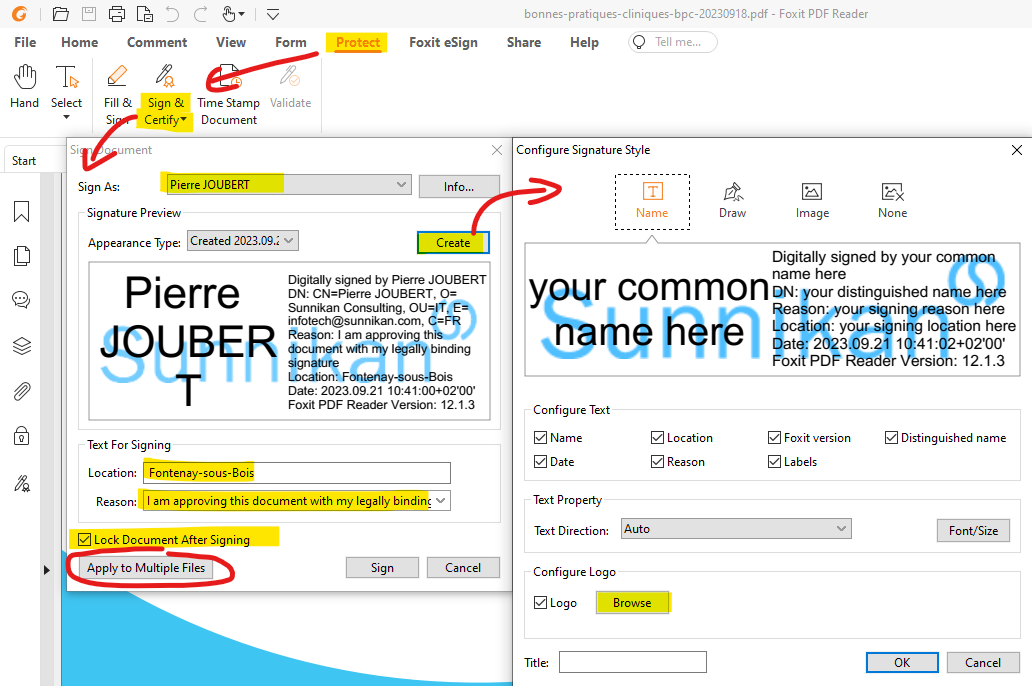
Signer un ou plusieurs fichiers PDF avec Foxit

Prérequis :

Signer en lot des fichiers PDF :

  1. Ouvrir un des fichiers à signer avec Foxit Reader : Explorateur de fichiers > Clic droit > "Ouvrir avec..." > Foxit reader
  2. Menu  "Protéger" > "Signer et Certifier" > "Placer une signature..."
  3. Dessiner un rectangle à l'endroit où placer la signature. cet emplacement doit être identique pour tous les documents à signer.
  4. Dans la pop-up, sélectionner les options suivantes :
    • Sélectionnez votre certificat dans la liste déroulante,
    • Eventuellement cliquer "Créer" pour modifier l'apparence de la signature : logo + informations disponibles,
    • Si nécessaire, indiquer l'emplacement de signature,
    • Indiquer la raison de la signature (par défaut : "J'approuve ce document avec ma signature légalement contraignante")
    • Cocher l'option “Verrouiller le document après signature" (si personne d'autre ne doit signer ces documents),
  5. Pour signer un unique fichier, cliquer sur "Signer" et sauter l'étape suivante. Sinon, cliquer sur "Signer plusieurs fichiers"
  6. Dans la pop-up, sélectionner tous les fichiers à signer. Cliquer "Options" pour choisir la manière dont les fichiers sont créés (s'ils remplacent les anciens ou s'ils sont créé avec un suffixe et lequel)
  7. Vérifier que les fichiers sont bien signés

Foxit signer

_____p>