INFORMATIQUE - Gestionnaire d'absence
Mise à jour le 12 août 2011 (SB)
Bonjour,
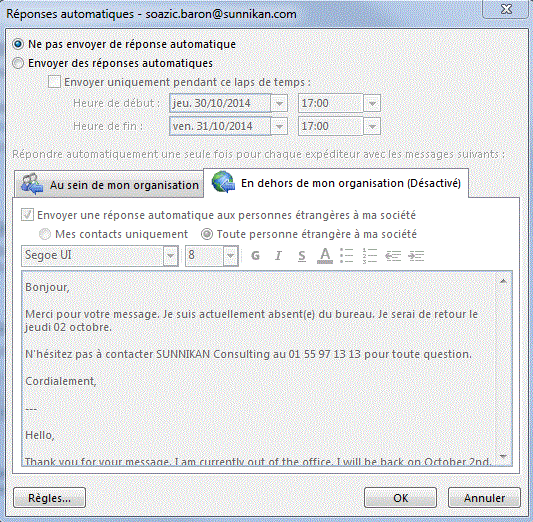
Merci pour votre message. Je suis actuellement absent(e) du bureau avec un accès restreint à mes emails. Je serai de retour le XX/XX/XX.
N'hésitez pas à contacter SUNNIKAN Consulting au 01 55 97 13 13 pour toute question.
Cordialement,
---
Hello,
Thank you for your message. I am currently out of the office with a limited access to my emails. I will be back on XX/XX/XX.
In case of urgent request do not hesitate to call SUNNIKAN +33 (0) 1 55 97 13 13.
Yours sincerely,
Pensez à demander à un collègue de vérifier votre messagerie pendant les longues périodes d'absence. Indiquez le dans votre mémo avant de partir.
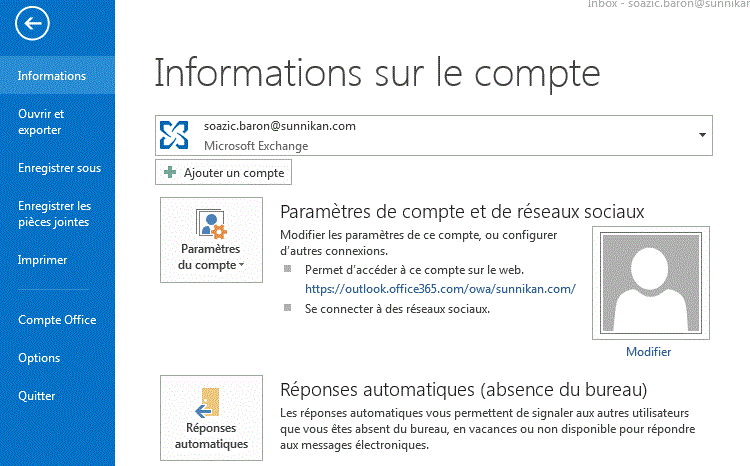
Pour ceux qui souhaitent activer le gestionnaire d'absence d'Outlook (i.e. réponse automatique aux mails reçus), veuillez suive la procédure ci-dessous :
1 - Ouvrez Outlook et accédez au Gestionnaire d'absence de bureau :
2 - Activer le statut "Absent du bureau", puis saisissez le texte de réponse automatique. Notez que ce message ne s'enverra qu'une fois à chaque contact, si vous voulez un envoi systématique ou des réponses personnalisées, ajoutez une règle à j'aide du bouton "Ajouter une règle", choisissez l'option "répondre" et saisissez votre message.
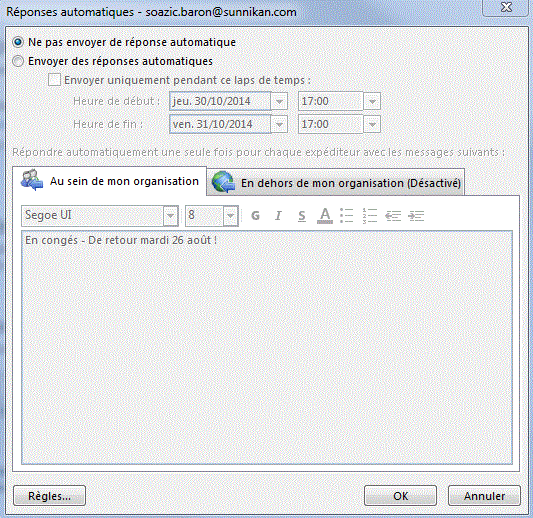
3 - Cliquez OK. Note : si vous testez ce système, faite en sorte d'envoyer des mails "réalistes" (i.e. pas de "lkdjshkjlgskfsjk" en objet de mail), pour éviter un blocage de la part du filtre antispam.
4 - Une fois le gestionnaire activé, Outlook vous demandera à chaque démarrage si vous souhaitez le laisser actif :
_____