
Module Facture - Mode d'emploi
Mis à jour le 28 mars 2023 (MA)
Cette application permet au Factureur :
Le Factureur accéde au module facture par un simple clic sur le bouton "Factures".
Par défaut, la liste des factures planifiées, émises et payées s'affiche.
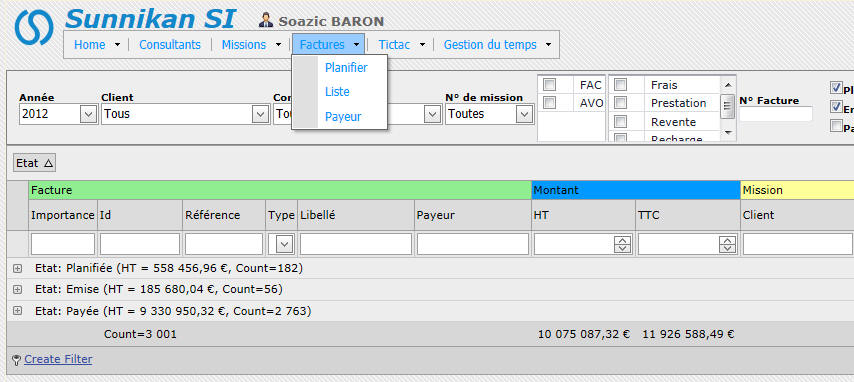
FACTURE (Pavé Vert)
MONTANT (Pavé Bleu)
MISSION (Pavé Jaune)
DATE (Pavé Orange)
Le Factureur joue sur les champs qu'il souhaite voir affichés et ainsi personnalise son affichage grâce à la fonction de chaque en-tête de colonne.


Cet élément de menu sert à planifier la/les facture(s) d'une mission.
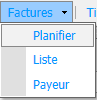
Lorsque l'on clique sur Planifier, l'écran suivant s'affiche :
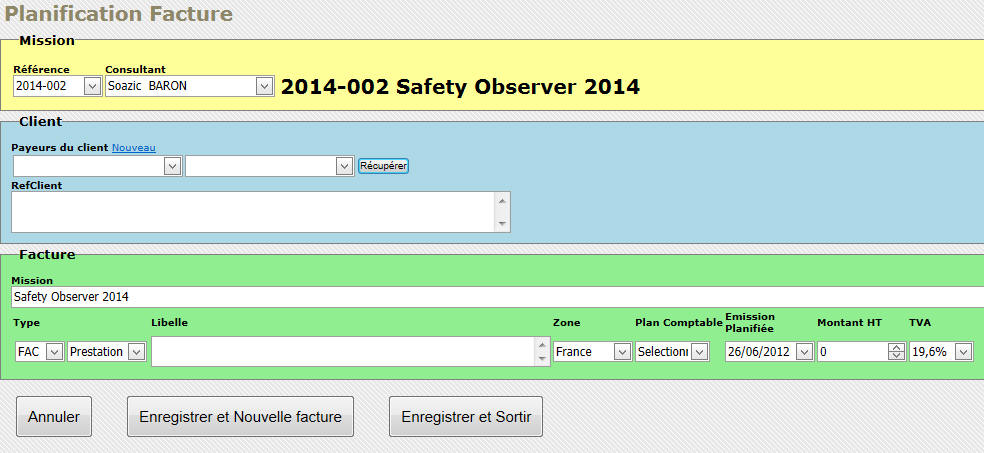
MISSION (Pave Jaune)
Référence : sélectionner la mission pour laquelle une facture doit être planifiée dans la drop-list "Référence".
Consultant : par défaut le Consultant Responsable de la mission s'affiche dans ce champ. Modifier, si nécessaire, le nom du Consultant, en sélectionnant un autre Consultant dans la drop-list.
Payeurs du Client : sélectionner le payeur de la facture (il s'agit du Client.). Si le payeur n'est pas dans la liste proposée, il est possible de récupérer ou de créer un nouveau payeur en cliquant sur le lien "Nouveau". Voir paragraphe Création d'un nouveau Payeur
Lorsque le Payeur est sélectionné dans la liste proposée, plusieurs champs se complètent automatiquement :
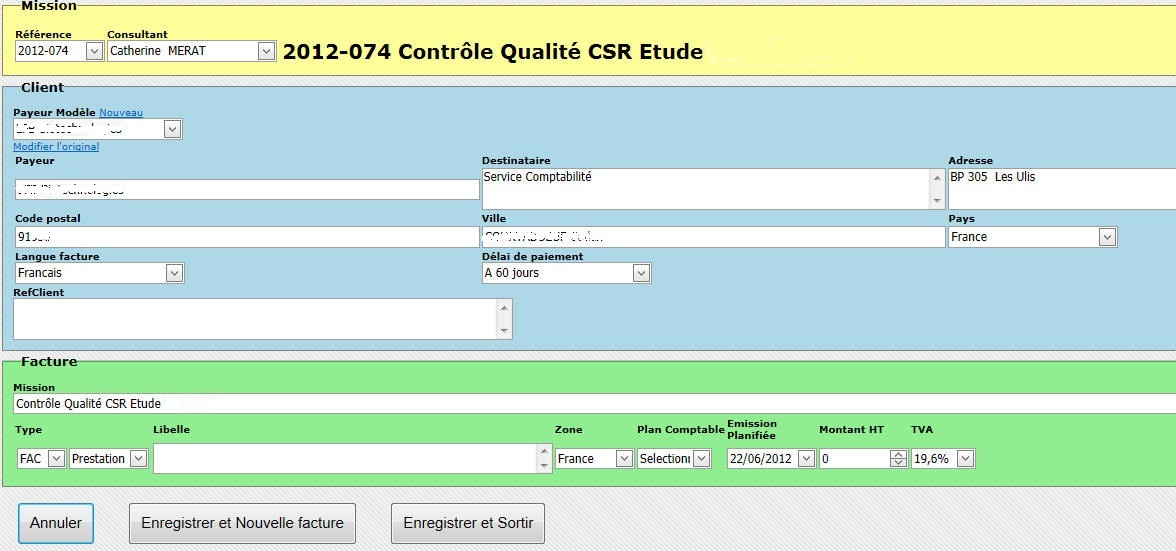
Payeur
Destinataire : à qui s'adresse la facture (Service Comptabilité, Opérationnel...)
Adresse, Code postal, Ville, Pays : adresse du Payeur
Langue facture : il est possible d'éditer la facture dans 2 langues : soit en français soit en anglais à sélectionner dans la drop-list.
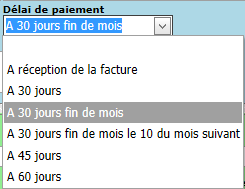
Délai de paiement : sélectionner dans la drop-list dans le délai de règlement en fonction des documents contractuels (contrat, devis, convention).
RefClient : la référence sur laquelle se base la facture : ex : Bon de commande n°... en date du ...; Devis ... en date du .... ; Contrat en date du ....; Convention de formation en date du ...
Pour SUN.eVeille Recherche Biomédicale : Bulletin d'abonnement signé le ... Abonnement principal...
Pour Safety Observer : Bulletin d'abonnement du ... au ....
Il est possible de les modifier de 2 façons :
Soit la modification est ponctuelle càd uniquement pour cette facture : dans ce cas modifier les champs directement.
Soit la modification est à enregistrer : dans ce cas il faut modifier l'original en cliquant sur le lien "Modifier l'original" ce qui permet d'éditer le payeur et de sauvegarder les changements.
FACTURE (Pavé Vert)
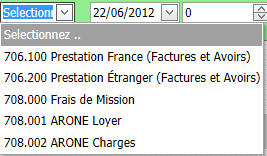
Note :
3 possibilités s'offrent ensuite :

En cliquant sur Nouveau, le Factureur arrive sur cette page :
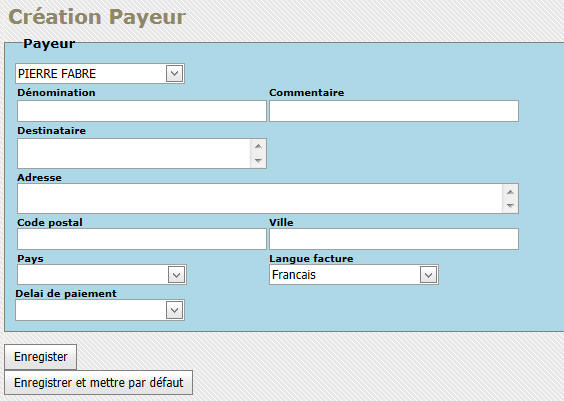
Les informations à compléter sont identiques au paragraphe précédent "CLIENT"
Ensuite il faut "Enregistrer" l'information ou cliquer "Enregistrer le payeur par défaut" afin d'affecter ce payeur par défaut pour le Client.
Pour modifier un Payeur, dans la liste, après avoir sélectionné le Payeur, cliquer sur "modifier", faire les modifications et ensuite "Enregistrer".
Pour supprimer un Payeur de la liste, après avoir sélectionné le Payeur, cliquer sur "modifier", et ensuite "Supprimer".
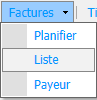
Cet onglet nous permet de la même manière qu'en cliquant sur "Factures" d'avoir la liste des factures. Voir le chapitre Descriptif.
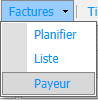
Lorsque le Factureur clique sur Payeur, il arrive sur la liste des payeurs :
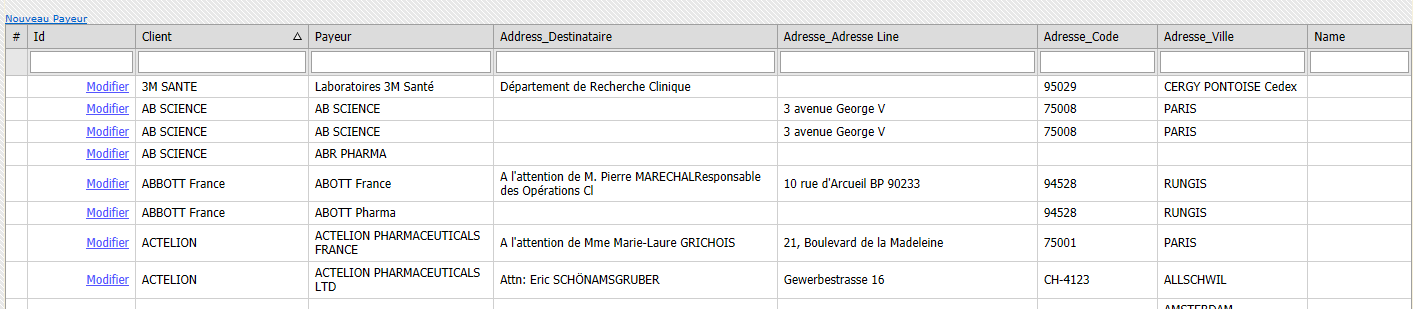
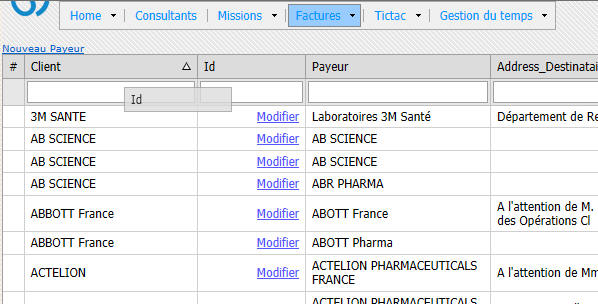
Cet écran présente la liste de tous les payeurs. Il est possible de modifier l'ordre des colonnes par drag and drop. Il suffit de sélectionner le titre de la colonne et de la glisser à l'endroit souhaité.
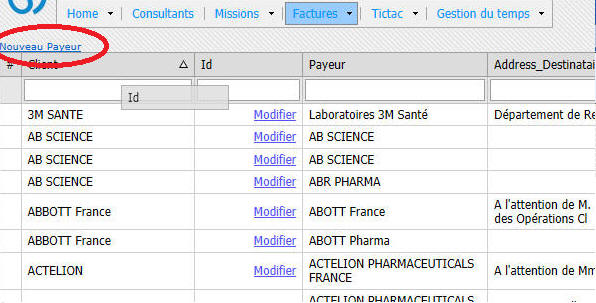
Il est possible de créer un nouveau payeur à partir de cet écran. Il existe également un lien "Nouveau Payeur". Il faut ensuite se référer au paragraphe Création d'un nouveau payeur
Note 1 : Dans le cas où un OPCA règle pour un client, saisir les informations de l'OPCA en tant que Payeur de la société.
Note 2 : Plusieurs Payeurs peuvent être rattachés à la même société : ex : Service Comptabilité Fournisseurs, OPCA
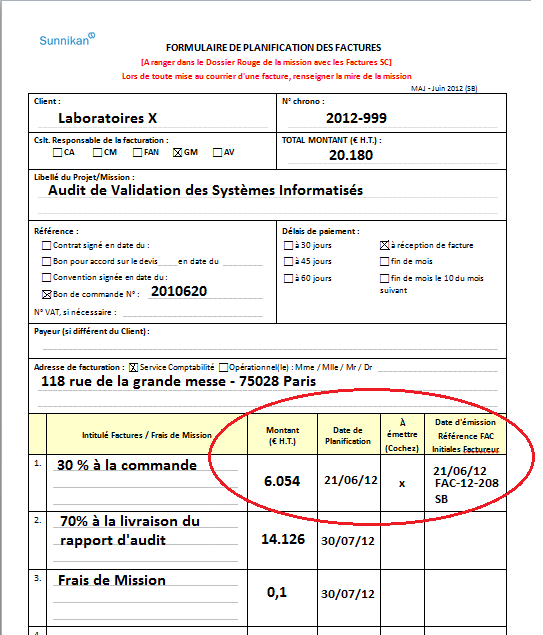
Il suffit de cliquer sur Planifier et de compléter les champs à partir des informations fournies par le Consultant sur le formulaire de planification des factures.
A partir de cet écran liste ou en cliquant directement sur "Factures", le Factureur retrouve la facture planifiée de la mission en utilisant les numéro de mission par exemple.
Lorsque la facture planifiée est identifiée, le Factureur clique sur le crayon :

On arrive sur une vue identique à celle lors de la création d'une facture excepté la partie Facture (Pave Vert) est légèrement différente car elle a été complétée.
Ainsi pour enregistrer une émission de facture, le Factureur fait une vérification des différents champs puis modifier le champ "Etat" en sélectionnant dans la drop list : Emise.
Le champ "Emission" se complète automatiquement par la date du jour et la date de paiement planifiée se complète selon le délai de paiement indique lors de la planification de la facture.
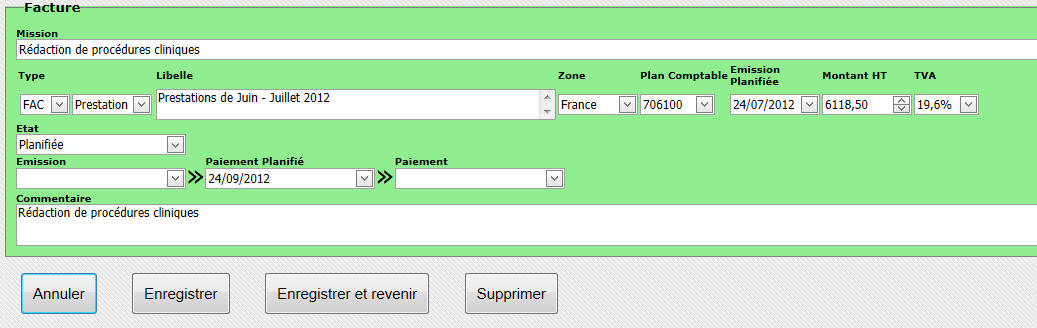
Le numéro de la facture d'affiche en haut de l'écran.
Ensuite, le Factureur clique sur le lien "Ouvrir facture" pour éditer la facture au format Excel.
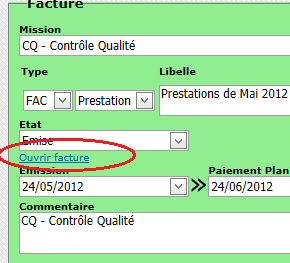
Le Factureur imprime la facture en 3 exemplaires à faire valider par le Consultant :
Une fois la facture émise, le Factureur se charge de compléter la dernière colonne du formulaire de planification des factures :
|
Préparation : Pour un chèque :
Pour un virement "Détails de l'opération" :
|
|
Pointage papier des paiements : Sur chaque photocopie (SC et DBF), la personne qui enregistre le paiement met ses initiales et la date d'enregistrement du paiement ! |
|
IMPORTANT :
|
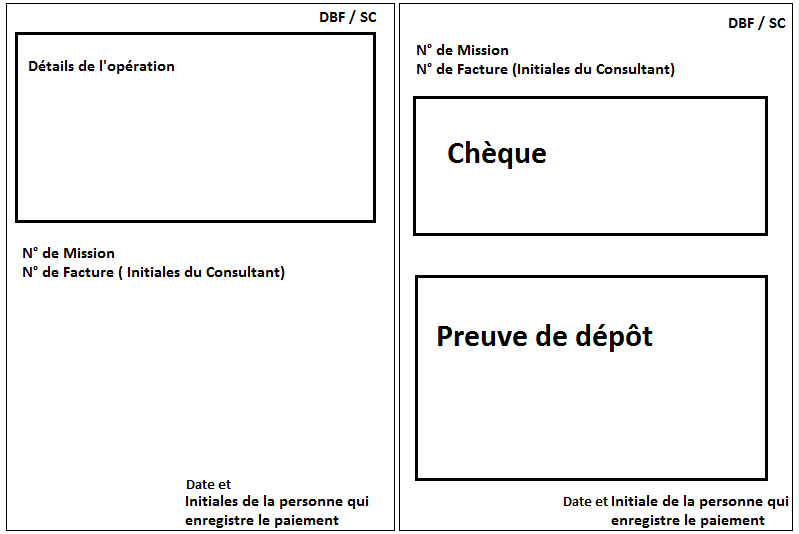
Un paiement peut provenir de plusieurs sources :
Un avis de virement peut être envoyé à Sunnikan Consulting par la Comptabilité Client. Cet avis de virement est agrafé au "Détail de l'Opération" copie DBF mais n'est en aucun cas une preuve de paiement.
A partir de l'onglet liste ou en cliquant directement sur "Factures", retrouver la facture émise de la mission en utilisant les numéro de mission par exemple.
Lorsque la facture émise est identifiée, le Factureur enregistre le paiement en cliquant sur le crayon :
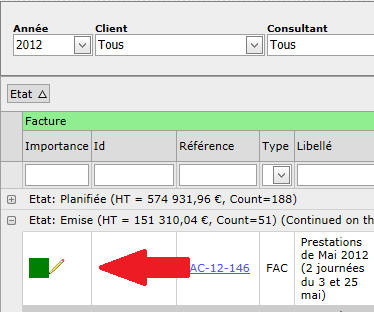
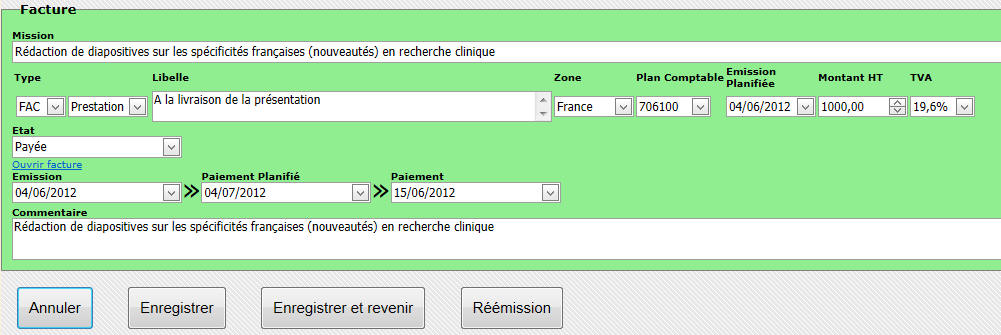
Ainsi pour enregistrer un paiement de facture, il vérifie le montant puis modifie le champ "Etat" en sélectionnant dans la drop list : Emise. La date du jour se met par défaut. Il est possible de la modifier en saisissant la date dans le champ "Paiement".
La date de paiement est différente selon qu'il s'agisse d'un paiement par chèque ou d'un détail de l'opération :
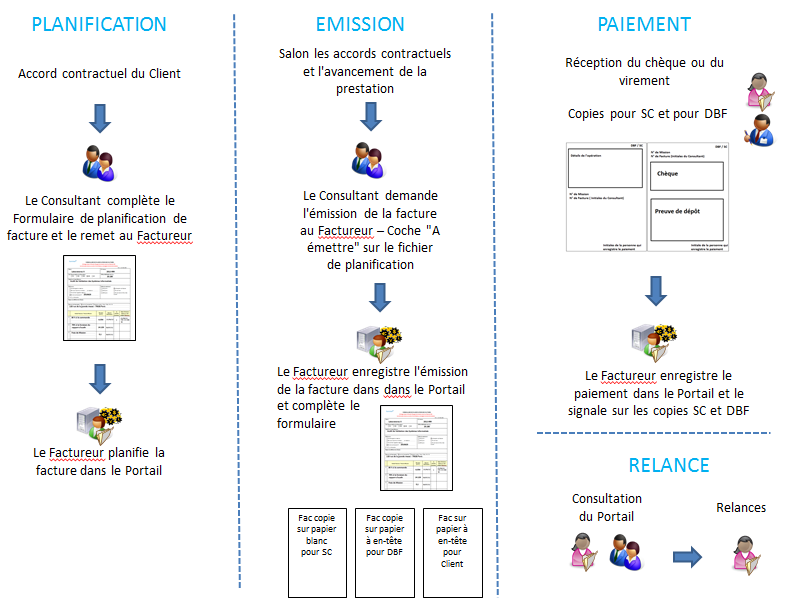
Principe : relancer les clients qui ne paient pas les factures en temps et en heure : dans un premier temps par mail et / ou par téléphone. Si à 90 jours la facture n'est toujours pas payée, faire une LRAR, visée par la juriste et un consultant sénior et Georges.
Le Factureur :
Pour les factures planifiées, consulte l'onglet Factures dans le Portail Sunnikan Consulting,
trie sur la date planifiée d'émission,
et vérifie celles qui sont dans le rouge :
vérifie avec le Consultant s'il faut décaler la date ou alors émettre la facture.
vérifie celles qui sont dans le rouge : voit avec le Consultant pour la relance du Client.
Relance par téléphone en contactant le Service Comptabilité Fournisseurs de la société
Relance par mail :
scanne la facture sur papier-en-tête,
en mettant en copie le Consultant Responsable de la mission, GM , à adapter en fonction de la facture :
Modèle Français :
OBJET : RAPPEL : Facture N°XX-XXX (Intitulé Mission) - Sunnikan Consulting
Cher(e) Madame / Monsieur,
Sauf erreur ou omission de notre part, la mise à jour de votre compte-client
présente à ce jour un solde débiteur de XXXX € H.T. (XXXX € T.T.C)
En effet, il semblerait que la Facture n°XX-XXX (sujet de la facture), en date du XX Mois 20XX et
payable... à réception/ à 30 jours fin de mois (à adapter selon la facture)
n'ait pas encore été honorée.
Dans le cas où le règlement nous aurait été adressé entre temps, nous vous
prions de ne pas tenir compte de ce rappel.
Nous vous prions de croire, Cher Madame/Monsieur, en l'assurance de notre
considération distinguée,
---
Modèle Anglais :
SUBJECT : REMINDER - Invoice N°XX-XXX (Intitulé Mission) - Sunnikan Consulting
Dear Madam/Sir,
I enclose a copy of our invoice number XX-XXX (subject of the invoice), dated Month XX, 20XX which is
currently overdue for payment.
As our payment terms are upon receipt of invoice (according to invoice), we
would be grateful if the outstanding amount of X.XXX € could be paid without any
further delay.
We look forward to receiving your payment by return.
If you have already sent your payment to Sunnikan Consulting, then please
disregard this notice.
Thank you,
Best regards,
utiliser le contact "Comptabilité, SOCIETE" dans Outlook ou le créer s'il n'existe pas (cf. méthodologie interne, règles Outlook).
Contacts pour les Services Comptabilités Fournisseurs
« En cas retard de paiement, Sunnikan Consulting se réserve le droit de
majorer les sommes impayées d'un montant égal à trois fois le taux d'intérêt
légal en vigueur à compter de la date d'exigibilité de la facture jusqu'au
règlement effectif et intégral.
Conformément à l'article L. 441-6 du Code de commerce et au décret D. 2012-1115
du 02 octobre 2012, le montant de l'indemnité forfaitaire pour les frais de
recouvrement s'élève à 40 euros. »
Politique de Sunnikan en cas de retard de paiement est :
La majoration des sommes impayées et l’indemnité forfaitaire ne seront donc pas systématiquement demandées mais il est très important de tracer nos relances et les raisons invoquées par les clients pour ce retard.
En cas de changement de payeur après émission de la facture ?
Rééditer la facture sous Excel, faire une nouvelle copie pour le Client et une copie pour DBF en indiquant un changement de payeur.
En cas de modification du montant d'une facture émise ?
La modification se fait dans la base, il faut voir directement avec Georges.
02 mars 2018
Depuis un arrêté du 30 mars 2017, toutes les factures papier, que ce soient les factures d'achats ou de ventes, peuvent être numérisées et conservées sur support informatique. Mais cette numérisation doit respecter certaines règles qui viennent d'être précisées par l'Administration.
La première règle à respecter est que le transfert des factures établies originairement sur support papier vers un support informatique doit être réalisé dans des conditions garantissant leur reproduction à l'identique.
Les dispositifs de traitements sur l'image sont interdits.
La numérisation obtenue doit donc être la copie conforme à l'original en image et en contenu, y compris au niveau des couleurs lorsque ces couleurs sont porteuses de sens.
Lorsque une facture contient des mentions en couleur telles que le logo de l'entreprise émettrice des factures, les couleurs de ce logo ne sont pas porteuses de sens et peuvent donc être reproduites non pas en couleur mais en noir et blanc lors de la numérisation de cette facture.
En revanche, lorsqu'une facture contient des mentions en couleur telles que des chiffres, des indications, ou des montants dont le caractère positif ou négatif dépend de leur couleur intégrée lors de la conception de cette facture en dématérialisé, les couleurs sont porteuses de sens et doivent donc être reproduites à l'identique lors de la numérisation de cette facture.
De la même façon, lorsque sur une facture papier ont été apposés une signature, des mentions particulières annotées à la main ou un tampon encreur en couleur, les couleurs sont porteuses de sens et doivent donc être reproduites à l'identique lors de la numérisation de cette facture.
Le choix est laissé à l'entreprise de numériser elle-même ses factures ou de confier cette opération à un tiers.
Cependant, l'Administration précise expressément que la circonstance que la numérisation soit effectuée par un tiers ne permet pas à l'entreprise de s'exonérer de sa responsabilité en matière de conservation de factures.
Ainsi, en cas de contrôle, il ne sera pas possible d'arguer de la défaillance de numérisation de son prestataire, ni même du retard de ce dernier.
Enfin, il appartient également à chaque entreprise d'effectuer régulièrement des contrôles, sous sa responsabilité, de la fiabilité des factures ainsi numérisées, permettant de justifier le respect des présentes modalités de numérisation. Pas question donc, en cas de numérisation non conforme, de se retrancher derrière l'éventuelle responsabilité de son prestataire.
Afin de garantir l’intégrité des fichiers issus de la numérisation, chaque document ainsi numérisé doit être conservé sous format PDF (Portable Document Format) ou sous format PDF A/3(ISO 19005-3) dans le but de garantir l'interopérabilité des systèmes et la pérennisation des données.
Il doit en outre être assorti :
Chaque fichier doit également être horodaté, au moins au moyen d'une source d'horodatage interne, afin de dater les différentes opérations réalisées.
Par ailleurs, lorsque l'entreprise a recours à la compression de fichier, cette dernière doit s'opérer sans perte.
Enfin, comme les factures papier, les factures dématérialisées doivent être conservées durant au moins six ans à compter de leur date d'émission.
Dès lors que la numérisation d'une facture a été effectuée dans le respect des règles ci-dessus, l'archivage numérique de cette facture est considéré comme sa copie identique et peut dès lors être considéré comme une pièce justificative valable pour la déduction de la TVA.
Mais attention : si le contribuable présente à l'administration une facture numérisée qui ne remplit pas ces conditions, seule la facture d'origine, c'est à dire celle émise et transmise dans son format initial, reste la pièce justificative pour la déduction de la TVA.
Et si le contribuable n'est plus en possession de cette facture d'origine, l'administration prévient que ceci peut entraîner une perte du droit à déduction de la TVA.
Il est donc essentiel de respecter l'intégralité des dispositions ci-dessus.
_____