Mode d'emploi de O_FACTURES.xls
Mis à jour le
04 septembre 2012 (GM)
Présentation de 0_Factures.xls
Le fichier 0_Factures.xls se trouve dans le répertoire
Administratif
Il est constitué de plusieurs onglets :
 |
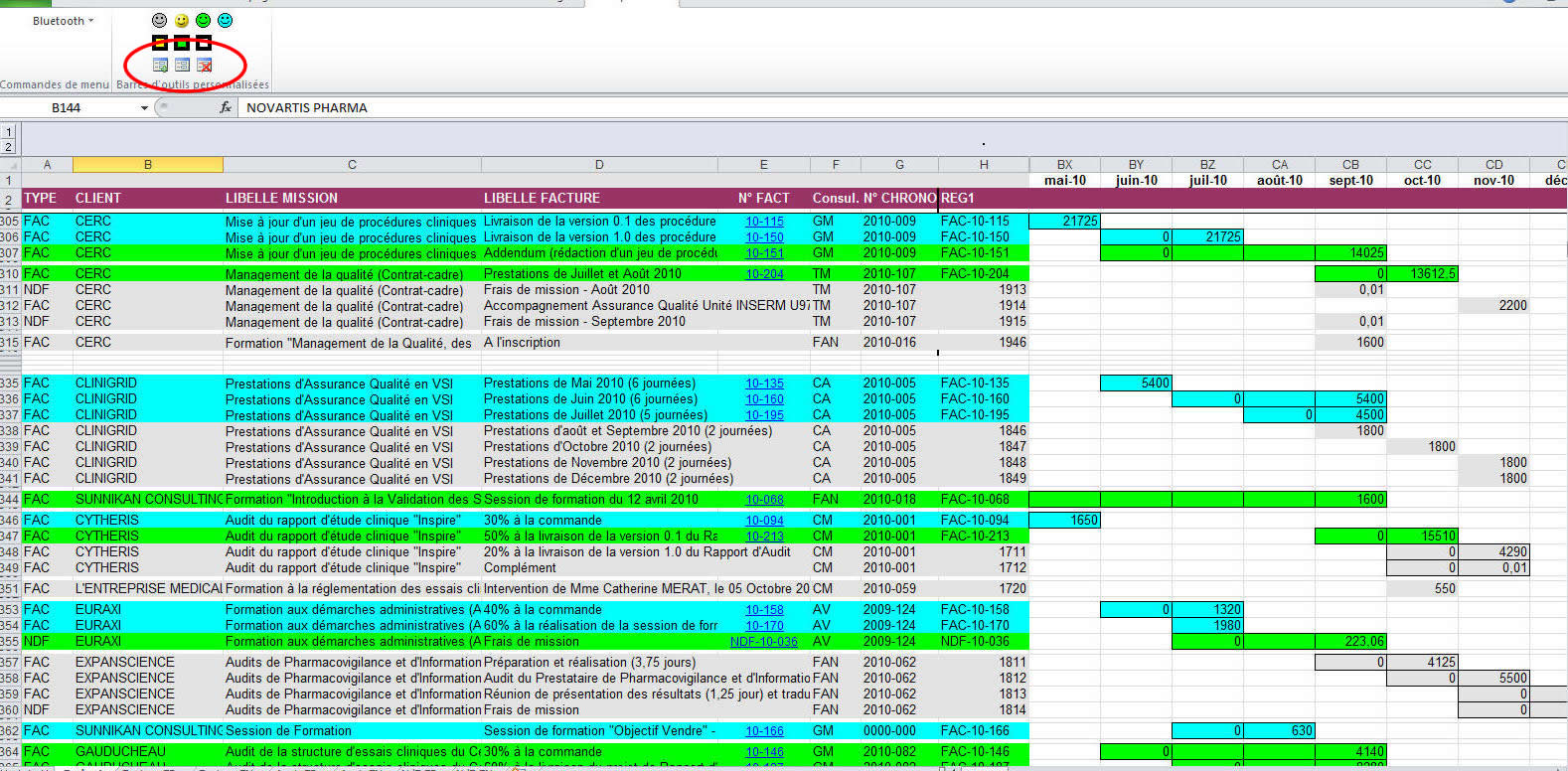
L'onglet "Budget" est organisé, de haut en
bas, de la façon suivante :
- La Facturation concernant
SUN.eVeille Recherche
Biomédicale,
- La Facturation concernant
l'Assistance Réglementaire,
- La Facturation concernant
SUN.eVeille Safety,
- La Facturation concernant
les Formations Inter-Entreprises,
- La Facturation concernant
les Missions.
Couleur des lignes / Statut des factures :
- Gris :
facture planifiée, càd prête à
être émise par SUNNIKAN
Consulting,
- Vert :
facture validée, càd émise par
SUNNIKAN Consulting et envoyée
au Client,
- Bleu :
facture réglée par le Client
|
Planification de Factures
Planification par le Consultant en charge de la mission dans le formulaire
Planification par le Factureur dans 0_Factures.xls
- Cliquer sur la 1ère icône "Création d'une facture"
:
 Rqe : Les icônes d'affichent en se positionnant sur le menu
"Compléments" dans Excel.
Rqe : Les icônes d'affichent en se positionnant sur le menu
"Compléments" dans Excel.
- Une fenêtre "pop-up" s'ouvre et le
Factureur la complète de la façon suivante :
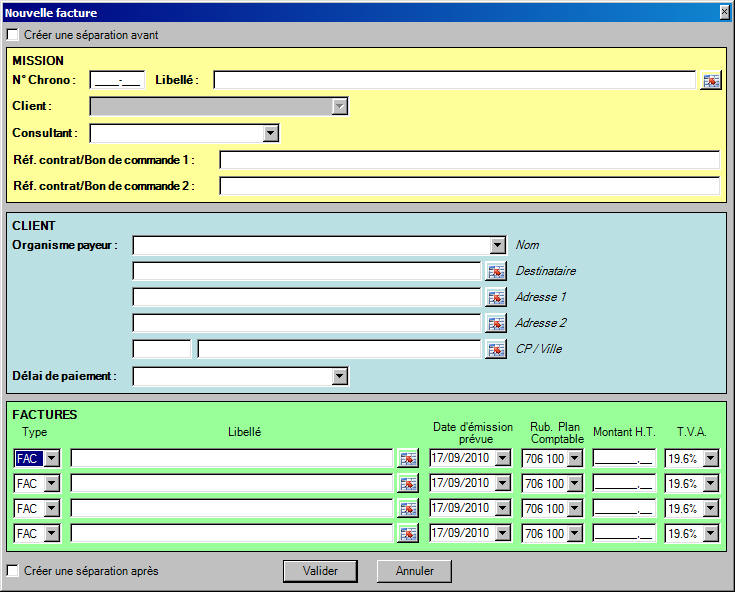
Une fois que tous les champs sont complétés
selon la méthodologie décrite à droite du
tableau, cliquer sur "Valider"
: la ligne passe en gris. |
- Cliquer sur "Créer une séparation avant"
(si plusieurs factures sont à planifier à la suite et pour une
même mission ne pas cocher la case)
- Indiquer le numéro de mission (ex : 2010-105)
Remarque : le tiret n'est pas obligatoire, Faire "Entrée" ou
"Tab"
- Corriger éventuellement le champ "Libellé" (= libellé
de la mission), ex :
- "SUN.eVeille Recherche Biomédicale"
- Le "Client" est mis à jour automatiquement : le
remplacer si besoin, ex :
- nom du Client au lieu de "SUNNIKAN
Consulting" pour une session de formation
interne, SUN.eVeille Recherche Biomédicale,
SUN.eVeille Safety
- Le "Consultant" en charge de la facturation est mis à
jour automatiquement, à partir du Consultant Responsable
(affecté dans le Portail). Au besoin, le mettre à jour)
- Si approprié, remplir "Réf. contrat/Bon de commande 1:",
ex :
- référence du Bon de Commande +++
- référence du Contrat (en l'absence de Bon de
Commande)
- "Bulletin d'abonnement signé le xx/yy/zzzz"
(pour une veille réglementaire)
- "Session de formation des xx et yy novembre
2010" (pour une session de formation)
- Si approprié, remplir "Réf. contrat/Bon de commande 2:",
ex :
- "Inscription de Mme Xxx YYY" (pour une
session de formation inter-entreprises)
- Saisir les coordonnées de l'organisme payer (le Client, un
organisme de prise en charge des formations...)
- "Nom" : libellé exact de la société
(Attention : SA, SAS...)
- "Destinataire", ex :
- "Service Comptabilité
Fournisseurs"
- "A l'attention de ..."
(inutile en cas de paiement par
un Service Fournisseurs)
- "Adresse 1" : champ obligatoire
- "Adresse 2" : champ facultatif
- "CP" (Code postal)
- "Ville" : Ville en majuscules
(convention interne), "Cedex"
- Choisir un "Délai de paiement" dans la liste
déroulante. Si le délai n'existe pas, en choisir un approchant
dans la liste déroulante, et préciser le véritable délai de
paiement dans "Réf. contrat/Bon de commande 2:", ex :
- "Paiement à 30 jours fin de mois
+++++++++++++++++++++++++++++" (les croix
servent de pense-bête"
- Paiement à réception de la facture : compter
un mois et demi
- Préciser le "Type" de facture :
- "FAC" : facture normale (avec TVA)
- "NDF" : Note de Frais (désactive
automatiquement la TVA)
- "AVO" : Avoir, montant
automatiquement en négatif
- "Libellé" de la facture, ex :
- "Du numéro de juillet 2010 au numéro de juin
2011" (pour SUN.eVeille)
- "Date d'émission prévue" :
- si paiement à réception de facture, ajouter
un mois
- "Rubrique Plan Comptable" :
- "706 100" : rubrique par défaut,
production SUNNIKAN vendue en France (que ce
soit "FAC" ou "AVO")
- "706 200" : production SUNNIKAN
vendue à l'étranger (que ce soit "FAC" ou "AVO")
- "708 000" : = NDF, note de frais
- "708 001" : Loyer refacturé à ARONE
- "706 002" : Charges refacturées à
ARONE
- "Montant H.T."
- "TVA" :
- "19,6%" : taux par défaut
- "5,5%" : taux réduit, jamais utilisé
par SUNNIKAN Consulting
- "N.A." : par défaut pour "NDF", à
utiliser également pour les factures adressées à
l'étranger
|
- Effectuer une vérification dans le Portail SUNNIKAN Consulting que la
facture apparaisse en facture planifiée :
http://portail.sunnikan.local/factures.aspx
NB 1 : Si une facture planifiée doit être modifiée, cliquer sur  "Editer facture" et apporter les modifications nécessaires : ex : décalage
de la date d'émission.
"Editer facture" et apporter les modifications nécessaires : ex : décalage
de la date d'émission.
NB 2 : Si une facture doit être supprimée, se placer sur la facture en
question et cliquer sur  "Supprimer
facture"
"Supprimer
facture"
Génération FACTURE / Frais de Mission
- Retourner dans le
récapitulatif Finances de SUNNIKAN Consulting (file:///V:/1_SUNNIKAN_SI/0_FACTURES.xls)
- Se positionner dans l'onglet
"BUDGET", dans le fichier "0_FACTURES.xls" et sur la
facture planifiée en question (ligne grisée).
- Cliquer sur la deuxième icône "Editer facture"
et compléter / modifier les champs si besoin :
- Vérifier que le numéro de bon de commande figure
sur la facture
- Après avoir
vérifié le montant H.T, Passer le Statut de
"Facture planifiée" (ligne grise) à "Facture validée"
(ligne verte)
- Sélectionner la
date de paiement prévue
- Cliquer sur le bouton "Valider"
:
- La facture/Frais de mission est
générée automatiquement dans un fichier Excel,
- Changer éventuellement les délais de paiement, le détail
de la facture (en italique)
- Imprimer la facture en
3 exemplaires et faire valider par le Consultant :
-
1 original CLIENT sur papier à en-tête
-
1 duplicata sur papier à en-tête pour le
Cabinet DBF (bannette sur le bureau de
Georges)
-
1 duplicata sur papier blanc pour
SUNNIKAN Consulting à classer dans le
dossier rouge de la mission
- Effectuer une vérification dans
le Portail SUNNIKAN Consulting que la facture apparaisse en facture émise
non payée:
http://portail.sunnikan.local/factures.aspx
- Montrer la facture au responsable de la mission avant envoi
- L'envoi physique de la facture doit être signalé dans la mire de la
mission (Date de l'envoi, Initiale de l'expéditeur, Numéro de facture)
Enregistrement des paiements
Un paiement peut provenir
de plusieurs sources
:
- un chèque reçu au courrier
- un virement documenté par GM :
"Détails des Opérations", imprimé à partir du site internet
de la banque LCL.
Un avis de virement peut être envoyé à
SUNNIKAN Consulting par la Comptabilité
Client. Cet avis de virement est agrafé au
"Détail de l'Opération" mais n'est en aucun
cas une preuve de paiement.
- Retourner dans le
récapitulatif Finances de SUNNIKAN Consulting (file:///V:/1_SUNNIKAN_SI/0_FACTURES.xls)
- Se positionner dans l'onglet
"BUDGET", dans le fichier "0_FACTURES.xls" et sur la
facture émise non payée en question (ligne verte).
- Une photocopie du chèque est pour DBF
- Une photocopie du chèque est pour SC
- Vérifier que le montant du chèque corresponde bien à la
facture en éditant la facture
- Mettre le numéro de la mission + numéro de la facture + initiales du consultant
sur le chèque
Pour un virement "Détails de
l'opération"
:
- Une photocopie du "Détails de
l'opération" est pour DBF
- Une photocopie du "Détails de
l'opération" est pour SC
- Vérifier que le montant sur le
"Détails des opérations" corresponde bien à la
facture
- Mettre le numéro de la mission
+ numéro de la facture + initiales du consultant sur le
"Détails de l'opération"
|
|
0_Factures
:
Pointage informatique des paiements :
- Cliquer sur l'icône
"Editer facture"
- Passer le statut
de
"Facture validée" au statut "Facture payée"
- La date du jour s'inscrit automatiquement
comme date de paiement. Remarque : dans le cas où l'enregistrement du
paiement se fait plus de 2 jours après le paiement, modifier la date manuellement.
- Cliquer sur "Valider" : la ligne passe du vert (statut facture validée) au bleu (statut facture payée)
Pointage papier des paiements :
- Mettre ses initiales sur l'exemplaire de la
feuille "Détails de l'opération" pour DBF - A laisser à Georges
- Mettre ses initiales sur l'exemplaire de la
feuille "Détails de l'opération" pour SC - A classer dans le dossier rouge
agrafé à la facture
|
|
IMPORTANT :
- Si le client fait un chèque ou un virement réglant plusieurs
factures, dans ce cas, vérifier tous les montants d'abord et
mettre toutes les informations (numéro de chaque mission + numéro de la facture
+ initiales du/des consultant(s)). Cette copie, avec les informations
regroupées, est destinée à DBF.
- Faire une copie de l'exemplaire DBF par facture réglée pour SC,
- Surligner au fluo le numéro de la facture concernée
- Passer à l'étape de pointage
des paiements en dernier.
|
|
Vérification :
Il est possible de vérifier dans le Portail SUNNIKAN Consulting : la facture
doit apparaître en facture payée : http://portail.sunnikan.local/factures.aspx
|
Relances FACTURES PLANIFIEES et FACTURES EMISES NON PAYEES
-
Pour les factures planifiées, consulter
l'onglet Factures dans le Portail SUNNIKAN Consulting et
vérifier celles qui sont dans le rouge : vérifier avec le
Consultant s'il faut décaler la date ou alors émettre la
facture.
-
Pour relancer les
factures émises non payées, consulter
l'onglet Factures dans le Portail SUNNIKAN Consulting et
vérifier celles qui sont dans le rouge : voir avec le
Consultant pour la relance du Client.
-
Relance par mail :
-
scanner la facture sur papier-en-tête,
-
en mettant en copie le Consultant
Responsable de la mission, GM et le
Gestionnaire de Mission (si applicable), à adapter en
fonction de la facture :
Modèle Français :
OBJET : RAPPEL : Facture N°XX-XXX (Mission) - Sunnikan Consulting
Cher(e) Madame / Monsieur,
Sauf erreur ou omission de notre part, la mise à jour de votre compte-client
présente à ce jour un solde débiteur de XXXX € H.T. (XXXX € T.T.C)
En effet, il semblerait que la Facture n°XX-XXX, en date du XX Mois 20XX et
payable... à réception/ à 30 jours fin de mois (à adapter selon la facture) n'ait pas encore été honorée.
Dans le cas où le règlement nous aurait été adressé entre temps, nous vous
prions de ne pas tenir compte de ce rappel.
Nous vous prions de croire, Cher Madame/Monsieur, en l'assurance de notre
considération distinguée,
- - -
Modèle Anglais :
SUBJECT : REMINDER - Invoice N°XX-XXX (Mission) - Sunnikan Consulting
Dear Madam/Sir,
I enclose a copy of our invoice number XX-XXX,
dated Month XX, 20XX
which is
currently overdue for payment.
As our payment terms are upon receipt of invoice (according to
invoice),
we would be grateful if
the outstanding amount of X.XXX
€ could be paid without any further delay.
We look forward to receiving your payment by return.
If you have already sent your payment to SUNNIKAN Consulting, then please
disregard this notice.
Thank you,
Yours faithfully,
Exemple de factures